آنچه در این مقاله میخوانید
- هاردنینگ سرور مجازی چیست و چرا اهمیت دارد؟
- پیش از هاردنینگ VPS چه اقداماتی لازم است؟
- چگونه SSH و کاربران سرور مجازی را ایمن کنیم؟
- چگونه فایروال و پورت های VPS را ایمن کنیم؟
- چگونه سیستم عامل و سرویس های لینوکس را سخت سازی کنیم؟
- آموزش نصب و تنظیم Fail2ban در Ubuntu
- سخت سازی وب سرور، دیتابیس و Docker
- چگونه امنیت VPS را بررسی و ممیزی کنیم؟
- بکاپ و بازیابی تنظیمات سرور مجازی
- اشتباهات رایج در هاردنینگ سرور
- چک لیست نهایی هاردنینگ سرور مجازی
- جمع بندی
- سوالات متداول درباره امنیت VPS
هاردنینگ سرور مجازی چیست؟ آموزش سختسازی VPS لینوکس
 المیرا سادات اسدی
۲۶ آبان ۱۴۰۵
خلاصه کنید:


راهاندازی سرور مجازی بهتنهایی به معنای آمادهبودن آن برای استفاده در محیط عملیاتی نیست. تنظیمات پیشفرض سیستمعامل، سرویسهای غیرضروری و دسترسیهای مدیریتی نامناسب ممکن است مسیرهایی برای نفوذ مهاجمان ایجاد کنند. برای مثال، فعالبودن ورود SSH با رمز عبور یا دسترسی عمومی به پورت دیتابیس میتواند امنیت سرور و اطلاعات کاربران را در معرض خطر قرار دهد.
هاردنینگ سرور مجازی (VPS Hardening) فرایندی برای کاهش این خطرات از طریق اصلاح تنظیمات امنیتی، محدودکردن دسترسیها و محافظت از سرویسهای فعال است. این اقدامات بهویژه برای سرورهایی اهمیت دارند که وبسایت، اپلیکیشن یا پایگاه داده را میزبانی میکنند.
با سرور مجازی لینوکس لیارا، قدرت، سرعت و امنیت را یکجا داشته باشید!
✅ منابع مقیاسپذیر✅ استقرار سریع ✅ قیمت مقرونبهصرفه
خرید سرور مجازی لینوکس ساعتی لیارا
در این مقاله، مراحل سختسازی VPS لینوکسی را با تمرکز بر Ubuntu 24.04 LTS آموزش میدهیم. از مدیریت کاربران و امنسازی SSH گرفته تا تنظیم فایروال، بهروزرسانی سیستمعامل و ممیزی امنیتی را بررسی میکنیم تا بتوانید با شناخت خطرات هر تغییر، امنیت سرور خود را بهبود دهید.
در ادامه میخوانید:
- هاردنینگ سرور مجازی چیست و چرا اهمیت دارد؟
- پیش از هاردنینگ VPS چه اقداماتی لازم است؟
- چگونه SSH و کاربران سرور مجازی را ایمن کنیم؟
- چگونه فایروال و پورتهای VPS را ایمن کنیم؟
- چگونه سیستمعامل و سرویسهای لینوکس را سختسازی کنیم؟
- آموزش نصب و تنظیم Fail2ban در Ubuntu
- سختسازی وبسرور، دیتابیس و Docker
- چگونه امنیت VPS را بررسی و ممیزی کنیم؟
- بکاپ و بازیابی تنظیمات سرور مجازی
- اشتباهات رایج در هاردنینگ سرور
- چکلیست نهایی هاردنینگ سرور مجازی
- جمعبندی
- سوالات متداول درباره امنیت VPS
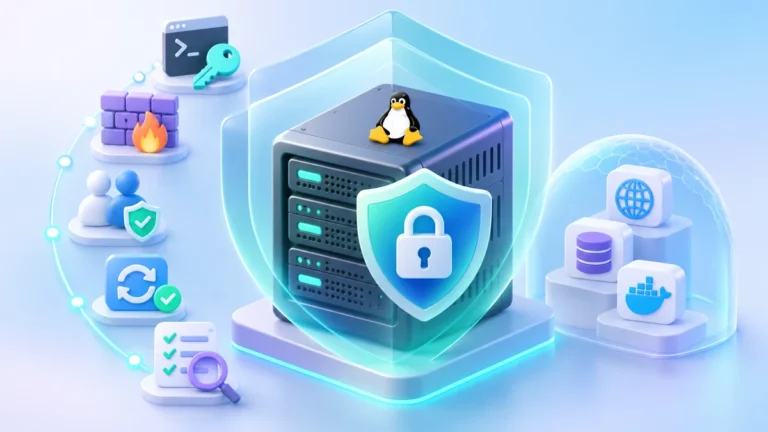
هاردنینگ سرور مجازی چیست و چرا اهمیت دارد؟
هاردنینگ سرور مجازی (VPS Hardening) یا سختسازی سرور، مجموعهای از اقدامات امنیتی برای کاهش آسیبپذیریها و محدودکردن مسیرهای دسترسی غیرضروری به سیستم است. هدف اصلی این فرایند، کاهش سطح حمله (Attack Surface) است؛ یعنی کمترکردن نقاطی که مهاجم میتواند از طریق آنها به سرور دسترسی پیدا کند یا از ضعفهای امنیتی سوءاستفاده کند.
برای مثال، فرض کنید یک سرور مجازی لینوکس برای اجرای وباپلیکیشن راهاندازی کردهاید. در فرایند هاردنینگ میتوانید ورود به SSH را به کلیدهای رمزنگاریشده محدود کنید، دسترسی مستقیم کاربر root را غیرفعال کنید، پورتهای غیرضروری را ببندید و نرمافزارهای نصبشده را بهروز نگه دارید.
اهمیت هاردنینگ فقط به جلوگیری از دسترسی غیرمجاز محدود نمیشود. تنظیم درست مجوزهای کاربران، سرویسها و ارتباطات شبکه میتواند دامنه آسیب ناشی از یک رخداد امنیتی را نیز کاهش دهد.
بااینحال، سختسازی به معنای امنیت کامل نیست و با نصب یک فایروال یا ابزار امنیتی به پایان نمیرسد. تنظیمات باید متناسب با نقش سرور انتخاب شوند و پس از هر تغییر مهم، دوباره بررسی شوند.
برای آشنایی با سایر کنترلها و تهدیدهای امنیتی میتوانید مقاله امنیتی زیر را نیز مطالعه کنید.
موارد امنیتی بسیار مهم برای حفاظت از سرور مجازی
پیش از هاردنینگ VPS چه اقداماتی لازم است؟
پیش از اعمال تنظیمات امنیتی، باید وضعیت فعلی سرور و سرویسهای فعال را بررسی کنید. تغییر نادرست تنظیمات SSH، فایروال یا مجوزهای کاربران ممکن است دسترسی مدیریتی را قطع کند یا باعث اختلال در عملکرد اپلیکیشن شود.
برای جلوگیری از چنین مشکلاتی، ابتدا اطلاعات سیستم را بررسی کنید، از تنظیمات مهم نسخه پشتیبان بگیرید و مطمئن شوید در صورت بروز خطا، امکان بازیابی سرور وجود دارد.
بررسی وضعیت سیستم عامل، کاربران و سرویس ها
برای شروع، نسخه سیستمعامل و کرنل سرور را با دستورهای زیر بررسی کنید:
cat /etc/os-release
uname -r
این اطلاعات به شما کمک میکنند دستورها و تنظیمات امنیتی سازگار با نسخه لینوکس را انتخاب کنید. سپس فهرست سرویسهای در حال اجرا و پورتهایی را که در وضعیت Listen قرار دارند، مشاهده کنید:
systemctl list-units --type=service --state=running
sudo ss -lntup
خروجی دستور دوم نشان میدهد کدام سرویسها روی چه آدرسها و پورتهایی منتظر دریافت اتصال هستند. برای مثال، اگر PostgreSQL روی 0.0.0.0:5432 اجرا شود، امکان دریافت اتصال از تمام رابطهای IPv4 سرور را دارد؛ البته دسترسی واقعی از شبکه به قوانین فایروال نیز بستگی دارد.
در ادامه، حسابهای کاربری و اعضای گروه sudo را بررسی کنید:
getent passwd
getent group sudoحسابهای مدیریتی باید مشخص باشند و دسترسی هر کاربر براساس وظیفه او تعیین شود. توجه داشته باشید که مجوزهای مدیریتی ممکن است از طریق فایلهای sudoers نیز تعریف شده باشند.
تهیه بکاپ و آماده کردن مسیر بازیابی
پیش از تغییر تنظیمات امنیتی، از دادههای مهم و فایلهای پیکربندی نسخه پشتیبان تهیه کنید. در صورت پشتیبانی زیرساخت، میتوانید یک Snapshot از وضعیت اولیه سرور بگیرید؛ بااینحال، Snapshot جایگزین بکاپ مستقل نیست.
برای مثال، پیش از تغییر تنظیمات SSH، از فایل اصلی پیکربندی آن نسخه پشتیبان تهیه کنید:
sudo cp /etc/ssh/sshd_config /etc/ssh/sshd_config.backupاگر تنظیمات SSH در مسیر /etc/ssh/sshd_config.d/ نیز تعریف شدهاند، فایلهای این پوشه را هم در بکاپ لحاظ کنید.
همچنین پیش از ادامه مراحل، مطمئن شوید به کنسول مدیریتی سرور یا روش بازیابی ارائهدهنده دسترسی دارید. هنگام تغییر SSH، نشست فعلی را باز نگه دارید و تنها پس از آزمایش موفق اتصال جدید، آن را ببندید.
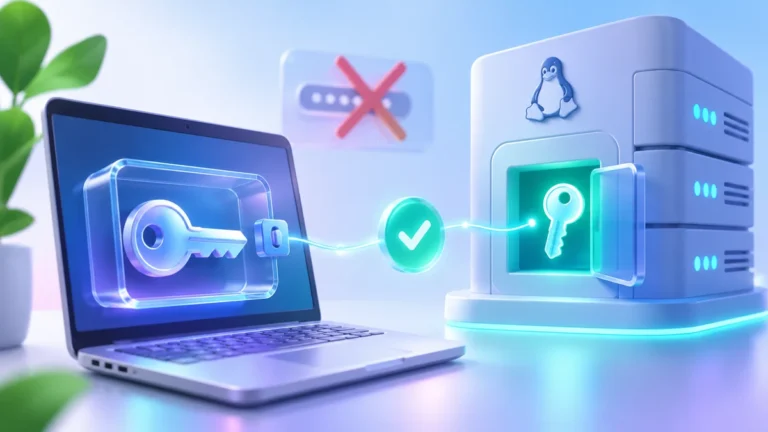
چگونه SSH و کاربران سرور مجازی را ایمن کنیم؟
پروتکل SSH یکی از مهمترین مسیرهای دسترسی مدیریتی به سرور مجازی لینوکس است. اگر این سرویس با تنظیمات نامناسب در دسترس اینترنت قرار بگیرد، مهاجمان میتوانند برای حدسزدن رمز عبور یا سوءاستفاده از حسابهای کاربری تلاش کنند.
هاردنینگ SSH شامل ایجاد حساب مدیریتی امن، استفاده از کلیدهای رمزنگاریشده و محدودکردن روشهای ورود غیرضروری است. پیش از اعمال این تنظیمات، باید مطمئن شوید مسیر جایگزینی برای اتصال به سرور دارید.
آشنایی با نحوه برقراری ارتباط از راه دور.
SSH چیست و چگونه به سرور مجازی متصل شویم؟
ایجاد کاربر مدیریتی و ورود با SSH Key
استفاده روزمره از حساب root برای مدیریت سرور توصیه نمیشود؛ زیرا این حساب به تمام بخشهای سیستم دسترسی دارد. بهتر است یک کاربر مجزا ایجاد کنید و فقط مجوزهای ضروری را در اختیار او قرار دهید.
برای ساخت کاربری به نام ops دستور زیر را اجرا کنید:
sudo adduser opsسپس برای اعطای دسترسی مدیریتی، کاربر را به گروه sudo اضافه کنید:
sudo usermod -aG sudo opsدر مرحله بعد، بهجای ورود با رمز عبور، از احراز هویت مبتنی بر کلید عمومی (Public Key Authentication) استفاده کنید. در این روش، یک جفت کلید عمومی و خصوصی برای تایید هویت کاربر به کار میرود.
روی کامپیوتر شخصی خود، کلید SSH را با دستور زیر ایجاد کنید:
ssh-keygen -t ed25519هنگام ساخت کلید، یک عبارت عبور (Passphrase) مناسب تعیین کنید. کلید خصوصی باید روی دستگاه شخصی شما باقی بماند و نباید در اختیار دیگران قرار بگیرد.
اگر ورود اولیه با رمز عبور مجاز است، کلید عمومی را با دستور زیر به سرور منتقل کنید:
ssh-copy-id -i ~/.ssh/id_ed25519.pub ops@SERVER_IPعبارت SERVER_IP را با آدرس واقعی سرور جایگزین کنید. اگر ورود با رمز عبور غیرفعال است، باید کلید عمومی را از طریق کنسول یا نشست مدیریتی موجود در فایل authorized_keys کاربر قرار دهید.
حالا در یک ترمینال جدید، اتصال را آزمایش کنید:
ssh ops@SERVER_IPپس از ورود موفق، دستور sudo -v را اجرا کنید تا از عملکرد دسترسی مدیریتی مطمئن شوید.
غیرفعال کردن ورود root و رمز عبور
پس از تایید اتصال با SSH Key، میتوانید ورود مستقیم کاربر root و احراز هویت با رمز عبور را غیرفعال کنید. این اقدام احتمال موفقیت حملاتی را که به حدسزدن رمز عبور متکی هستند، کاهش میدهد.
در Ubuntu 24.04، تنظیمات OpenSSH معمولا در فایل /etc/ssh/sshd_config و فایلهای مکمل پوشه /etc/ssh/sshd_config.d/ قرار دارند.
برای تعریف تنظیمات امنیتی، فایل زیر را ایجاد کنید:
sudo nano /etc/ssh/sshd_config.d/01-vps-hardening.confسپس مقادیر زیر را در آن قرار دهید:
PermitRootLogin no
PasswordAuthentication no
KbdInteractiveAuthentication no
PubkeyAuthentication yes
این گزینهها بهترتیب ورود مستقیم root، احراز هویت با رمز عبور و احراز هویت تعاملی را غیرفعال میکنند و ورود با کلید عمومی را فعال نگه میدارند.
توجه داشته باشید که OpenSSH برای بیشتر گزینهها اولین مقدار خواندهشده را اعمال میکند. بنابراین وجود تنظیمات تکراری در فایلهای دیگر میتواند بر نتیجه نهایی تاثیر بگذارد. همچنین اگر از احراز هویت چندمرحلهای یا تنظیمات اختصاصی کاربران استفاده میکنید، باید سازگاری این تغییرات را بررسی کنید.
بررسی تنظیمات SSH و جلوگیری از قطع دسترسی
پیش از اعمال پیکربندی جدید، صحت ساختار تنظیمات SSH را با دستور زیر بررسی کنید:
sudo sshd -tاگر خطایی گزارش نشد، تنظیمات موثر را مشاهده کنید:
sudo sshd -T | grep -E \
'^(permitrootlogin|passwordauthentication|kbdinteractiveauthentication|pubkeyauthentication) '
در پیکربندی پیشنهادی، مقدار سه گزینه نخست باید no و مقدار pubkeyauthentication برابر yes باشد.
اگر از قوانین Match برای کاربران یا آدرسهای خاص استفاده کردهاید، بررسی عمومی sshd -T کافی نیست و باید تنظیمات را با مشخصات همان اتصال و گزینه -C نیز آزمایش کنید.
در سرورهایی که سرویس SSH بهصورت مستقیم فعال است، پس از تایید تنظیمات میتوانید آن را بارگذاری مجدد کنید:
sudo systemctl reload ssh.serviceدر Ubuntu 24.04 ممکن است SSH از فعالسازی مبتنی بر سوکت (Socket Activation) استفاده کند. در این شرایط، ابتدا وضعیت ssh.service و ssh.socket را بررسی کنید و روش اعمال تنظیمات را متناسب با سرویس فعال انتخاب کنید.
در پایان، نشست فعلی را باز نگه دارید و اتصال جدیدی با کاربر ops برقرار کنید. پس از تایید ورود با کلید و دسترسی sudo، میتوانید نشست قبلی را ببندید.
تغییر پورت SSH بهتنهایی راهکار امنیتی قابل اتکایی نیست؛ احراز هویت قوی و محدودکردن دسترسی شبکه اهمیت بیشتری دارند.
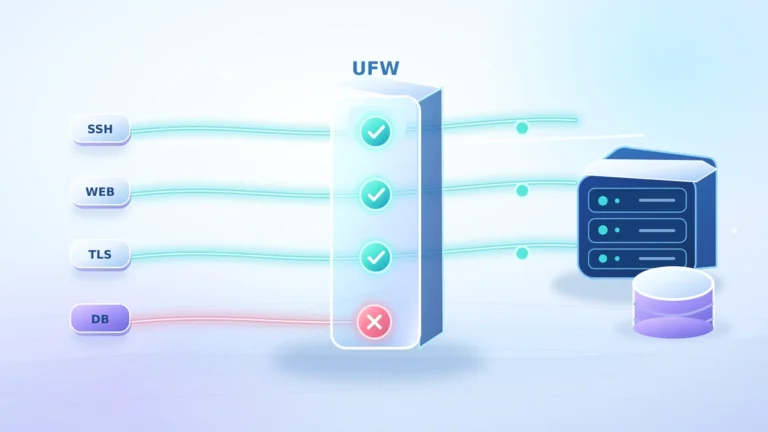
چگونه فایروال و پورت های VPS را ایمن کنیم؟
هر پورت باز روی سرور مجازی میتواند مسیری برای ارتباط با سرویسهای نصبشده باشد. اگر پورتهای غیرضروری از اینترنت قابل دسترسی باشند، احتمال شناسایی سرویسهای آسیبپذیر و تلاش برای نفوذ افزایش پیدا میکند.
یکی از مهمترین اقدامات در هاردنینگ سرور مجازی، استفاده از فایروال (Firewall) برای کنترل ترافیک ورودی و خروجی است. فایروال براساس قوانین مشخص تعیین میکند کدام ارتباطات مجاز باشند و کدام درخواستها مسدود شوند.
تنظیم فایروال UFW و محدود کردن پورت ها
در Ubuntu 24.04 میتوانید از ابزار UFW یا Uncomplicated Firewall برای مدیریت قوانین فایروال استفاده کنید. این ابزار امکان محدودکردن دسترسی به پورتها را بدون نیاز به نوشتن مستقیم قوانین پیچیده شبکه فراهم میکند.
ابتدا وضعیت فایروال را بررسی کنید:
sudo ufw status verboseاگر UFW غیرفعال است، پیش از فعالسازی باید سرویسهای ضروری و قوانین فایروال موجود را شناسایی کنید. در سروری که SSH روی پورت پیشفرض ۲۲ اجرا میشود، ابتدا دسترسی مدیریتی را مجاز کنید:
sudo ufw allow 22/tcpاگر سرور میزبان وبسایت عمومی است، پورتهای HTTP و HTTPS را نیز باز کنید:
sudo ufw allow 80/tcp
sudo ufw allow 443/tcp
سپس برای یک VPS ساده که به ارتباطات خروجی نیاز دارد، سیاستهای پیشفرض زیر را تنظیم کنید:
sudo ufw default deny incoming
sudo ufw default allow outgoing
این تنظیمات اتصالهای ورودی جدید را بهصورت پیشفرض مسدود میکنند و ارتباطات خروجی را مجاز نگه میدارند. در محیطهای حساس ممکن است محدودسازی ترافیک خروجی نیز ضروری باشد.
پس از اطمینان از ثبت تمام قوانین موردنیاز، فایروال را فعال کنید:
sudo ufw enableبرای مشاهده قوانین اعمالشده دستور زیر را اجرا کنید:
sudo ufw status numberedپیش از بستن نشست SSH فعلی، از یک ترمینال دیگر اتصال به سرور را آزمایش کنید.
اگر برای مدیریت سرور از یک IP عمومی ثابت استفاده میکنید، بهتر است دسترسی SSH را فقط به همان آدرس محدود کنید. برای مثال:
sudo ufw allow from 203.0.113.10 to any port 22 proto tcpآدرس بالا نمونه است و باید با IP واقعی مدیر سرور جایگزین شود. پس از تایید اتصال از آدرس مجاز، قانون عمومی پورت ۲۲ را بررسی و در صورت نبود وابستگی دیگر حذف کنید؛ در غیر این صورت محدودسازی IP تاثیری نخواهد داشت.
این تنظیمات برای یک VPS ساده مناسب هستند. در سرورهایی که نقش روتر دارند یا از شبکههای خصوصی، کانتینرها و سرویسهای خاص استفاده میکنند، قوانین باید متناسب با معماری شبکه تعریف شوند.
بررسی دسترسی واقعی پورت ها و IPv6
فعالبودن فایروال بهتنهایی تضمین نمیکند که تمام پورتهای غیرضروری از اینترنت مسدود شدهاند. برای بررسی سرویسهایی که در حال دریافت اتصال هستند، دستور زیر را اجرا کنید:
sudo ss -lntupدر خروجی این دستور میتوانید آدرسهای Listen، شماره پورت و فرایند مربوط به هر سرویس را مشاهده کنید.
برای مثال، اگر PostgreSQL روی آدرس 0.0.0.0:5432 گوش میدهد، امکان دریافت اتصال روی تمام رابطهای IPv4 سرور را دارد. البته این موضوع لزوما به معنی دسترسی عمومی نیست و باید قوانین شبکه نیز بررسی شوند.
برای اطمینان بیشتر، از دستگاه دیگری که مجاز به بررسی سرور است، دسترسی به پورت موردنظر را آزمایش کنید. برای نمونه، در سیستمی که ابزار Netcat نصب است:
nc -vz -w 3 SERVER_IP 5432در این دستور، SERVER_IP آدرس سرور است. اگر پورت دیتابیس نباید عمومی باشد، انتظار میرود اتصال مستقیم از اینترنت برقرار نشود.
همچنین در سرورهای دارای IPv6 باید قوانین مربوط به این پروتکل را جداگانه بررسی کنید. محدودکردن دسترسی IPv4 بدون بررسی IPv6 ممکن است یکی از مسیرهای ارتباطی سرویس را باز باقی بگذارد.
بررسی پورتهای منتشر شده در Docker
در سرورهایی که از Docker استفاده میکنند، مدیریت پورتها اهمیت بیشتری دارد. Docker برای انتشار پورت کانتینرها قوانین شبکه و ترجمه آدرس (NAT) ایجاد میکند. این قوانین ممکن است باعث شوند برخی اتصالها پیش از عبور از زنجیرههای معمول UFW به کانتینر هدایت شوند.
بنابراین فعالبودن UFW به معنی محافظت از تمام پورتهای منتشرشده Docker نیست.
برای مشاهده کانتینرها و پورتهای منتشرشده از دستور زیر استفاده کنید:
docker ps --format 'table {{.Names}}\t{{.Ports}}'اگر یک دیتابیس PostgreSQL در Docker اجرا میشود و فقط اپلیکیشن داخل همان شبکه Docker به آن متصل است، معمولا نیازی به انتشار پورت دیتابیس روی میزبان ندارید.
در صورتی که اتصال از خود میزبان ضروری باشد، میتوانید در فایل Docker Compose پورت را به آدرس Loopback محدود کنید:
ports:
  - "127.0.0.1:5432:5432"
در این مثال، پورت دیتابیس بهجای تمام رابطهای شبکه میزبان، به آدرس Loopback متصل میشود. بااینحال، باید نتیجه را متناسب با نسخه Docker و تنظیمات شبکه بررسی کنید.
در پایان این مرحله، مطمئن شوید فقط پورتهای موردنیاز برنامه از اینترنت قابل دسترسی هستند و سرویسهای داخلی مانند دیتابیس بدون ضرورت در معرض شبکه عمومی قرار ندارند.
چگونه سیستم عامل و سرویس های لینوکس را سخت سازی کنیم؟
امنیت سرور مجازی تنها به تنظیم SSH و فایروال محدود نمیشود. بستههای نرمافزاری قدیمی، سرویسهای بلااستفاده و مجوزهای نادرست نیز میتوانند مسیرهایی برای نفوذ ایجاد کنند. حتی اگر دسترسی شبکه بهدرستی محدود شده باشد، یک آسیبپذیری در نرمافزارهای نصبشده ممکن است امنیت کل سیستم را تهدید کند.
در این مرحله از هاردنینگ VPS، باید بهروزرسانیهای امنیتی را مدیریت کنید، سرویسهای غیرضروری را شناسایی کنید و سطح دسترسی برنامهها را براساس نیاز واقعی آنها تنظیم کنید.
نصب و بررسی به روزرسانیهای امنیتی خودکار
یکی از اقدامات ضروری برای سختسازی سرور لینوکس، نصب وصلههای امنیتی (Security Patches) است. این وصلهها آسیبپذیریهای شناختهشده در سیستمعامل، کرنل و بستههای نرمافزاری را برطرف میکنند.
در Ubuntu 24.04 ابتدا فهرست بستهها را از مخازن بهروزرسانی کنید:
sudo apt updateبرای مشاهده بستههایی که نسخه جدیدتری دارند، دستور زیر را اجرا کنید:
apt list --upgradableپس از بررسی بستهها و اطمینان از سازگاری بهروزرسانیها با سرویسهای فعال، میتوانید دستور زیر را اجرا کنید:
sudo apt upgradeدر سرورهای عملیاتی بهتر است این مرحله در بازه نگهداری مشخص انجام شود؛ زیرا بعضی بهروزرسانیها ممکن است سرویسها را مجددا راهاندازی کنند یا برای اعمال کامل تغییرات به ریاستارت سرور نیاز داشته باشند.
Ubuntu برای نصب خودکار بهروزرسانیها از ابزار unattended-upgrades استفاده میکند. برای بررسی نصب این ابزار، دستور زیر را اجرا کنید:
dpkg -s unattended-upgradesاگر بسته نصب شده باشد، میتوانید تنظیمات اجرای خودکار آن را در فایل زیر بررسی کنید:
/etc/apt/apt.conf.d/20auto-upgradesدر یک پیکربندی معمول، مقادیر زیر اجرای روزانه بررسی بستهها و نصب خودکار بهروزرسانیهای مجاز را مشخص میکنند:
APT::Periodic::Update-Package-Lists "1";
APT::Periodic::Unattended-Upgrade "1";
برای آزمایش فرایند بدون نصب واقعی بستهها نیز میتوانید از دستور زیر استفاده کنید:
sudo unattended-upgrade --dry-run --debugتوجه داشته باشید که در Ubuntu 24.04 برخی سرویسها ممکن است پس از نصب خودکار بهروزرسانی، بهصورت خودکار راهاندازی مجدد شوند. بنابراین پیش از فعالسازی یا تغییر سیاست بهروزرسانی، تنظیمات ریاستارت و نیازهای دسترسپذیری برنامه را بررسی کنید.
بستههایی که از مخازن شخص ثالث نصب شدهاند، لزوما تحت پوشش سیاست پیشفرض بهروزرسانی خودکار قرار نمیگیرند.
برای شناخت بهتر نقش مخازن در دریافت بستهها مقاله زیر را مطالعه کنید.
Repository در لینوکس چیست؟
حذف سرویس های غیر ضروری و مدیریت مجوز ها
هر سرویس فعال ممکن است به فایلهای سیستم، منابع پردازشی یا پورتهای شبکه دسترسی داشته باشد. هرچه تعداد سرویسهای غیرضروری کمتر باشد، مسیرهای احتمالی سوءاستفاده نیز محدودتر میشوند.
برای مشاهده سرویسهایی که هنگام راهاندازی سیستم فعال میشوند، دستور زیر را اجرا کنید:
systemctl list-unit-files --type=service --state=enabledاین دستور سرویسهای فعالشده برای راهاندازی خودکار را نمایش میدهد، نه لزوما تمام سرویسهایی که در حال اجرا هستند. پیش از غیرفعالکردن هر سرویس، نقش آن و وابستگی سایر برنامهها را بررسی کنید.
برای مثال، غیرفعالکردن سرویسهای شبکه، همگامسازی زمان یا ابزارهای مانیتورینگ بدون بررسی وابستگیها ممکن است عملکرد سرور را مختل کند.
در کنار مدیریت سرویسها، مجوزهای فایلها و کاربران نیز باید براساس اصل کمترین دسترسی (Least Privilege) تنظیم شوند. مطابق این اصل، هر حساب کاربری یا برنامه فقط باید مجوزهایی را داشته باشد که برای انجام وظیفه خود نیاز دارد.
برای نمونه، اجرای وباپلیکیشن با کاربر root یا اعطای دسترسی نوشتن به فایلهای پیکربندی حساس، بدون ضرورت فنی، میتواند پیامدهای یک نفوذ را افزایش دهد.
بررسی AppArmor و همگام سازی ساعت سرور
در Ubuntu میتوان از AppArmor برای محدودکردن دسترسی برنامهها به منابع سیستم استفاده کرد. این ابزار براساس پروفایلهای امنیتی مشخص میکند هر فرایند به کدام فایلها و قابلیتها دسترسی داشته باشد.
برای بررسی وضعیت AppArmor دستور زیر را اجرا کنید:
sudo aa-statusخروجی این دستور وضعیت پروفایلها را نمایش میدهد. پروفایلهای حالت Enforce محدودیتهای تعریفشده را اعمال میکنند، درحالیکه پروفایلهای حالت Complain معمولا تخلف از قوانین را ثبت میکنند، بدون اینکه آن دسترسیها را مسدود کنند.
فعالبودن AppArmor بهتنهایی به معنی محافظت از تمام برنامهها نیست. باید بررسی کنید سرویسهای حساس تحت پوشش کدام پروفایلها قرار دارند.
موضوع مهم دیگر، همگامسازی ساعت سیستم با استفاده از پروتکل NTP است. زمان دقیق برای ثبت رویدادهای امنیتی، تحلیل لاگها، بررسی گواهیهای دیجیتال و ارتباط رویدادهای ثبتشده در چند سرور اهمیت دارد.
برای مشاهده وضعیت ساعت و همگامسازی، دستور زیر را اجرا کنید:
timedatectl statusدر خروجی، وضعیت System clock synchronized و NTP service را بررسی کنید. اگر همگامسازی فعال نیست، باید سرویس مدیریت زمان موجود روی سرور، مانند systemd-timesyncd یا chrony، بررسی و متناسب با پیکربندی سیستم اصلاح شود.
پس از انجام این اقدامات، وضعیت بستههای نرمافزاری، سرویسهای فعال و مجوزهای حساس را ثبت کنید تا در بازبینیهای بعدی بتوانید تغییرات ناخواسته را شناسایی کنید.
آموزش نصب و تنظیم Fail2ban در Ubuntu
حتی پس از امنسازی SSH و غیرفعالکردن ورود با رمز عبور، ممکن است سرور مجازی همچنان هدف تلاشهای خودکار برای ورود غیرمجاز قرار بگیرد. یکی از روشهای رایج مهاجمان، حمله بروتفورس (Brute Force) است که در آن ترکیبهای مختلف نام کاربری و رمز عبور بهصورت مکرر آزمایش میشوند.
ابزار Fail2ban با بررسی لاگهای امنیتی، الگوهای مشخصی از تلاشهای ناموفق را شناسایی میکند و میتواند آدرس IP مربوط به آنها را برای مدت معینی مسدود کند. این ابزار مکمل تنظیمات SSH و فایروال است و به کاهش درخواستهای مشکوک کمک میکند.
نصب و راه اندازی Fail2ban در Ubuntu
در Ubuntu 24.04 میتوانید Fail2ban را از مخازن رسمی سیستمعامل نصب کنید:
sudo apt install fail2banپس از نصب، وضعیت سرویس را بررسی کنید:
sudo systemctl status fail2banFail2ban برای شناسایی تلاشهای ورود ناموفق به رویدادهای ثبتشده توسط سرویس SSH نیاز دارد. در Ubuntu 24.04 معمولا از Systemd Journal برای دریافت این رویدادها استفاده میشود؛ بنابراین نباید بدون بررسی، مسیر /var/log/auth.log را بهعنوان منبع ثبت رویدادها در نظر گرفت.
پیکربندی Fail2ban برای محافظت از SSH
برای تنظیم محدودیت تلاشهای ورود، فایل پیکربندی محلی زیر را ایجاد کنید:
sudo nano /etc/fail2ban/jail.d/sshd.localسپس تنظیمات زیر را در آن قرار دهید:
[sshd]
enabled = true
backend = systemd
maxretry = 5
findtime = 10m
bantime = 1h
در این پیکربندی، گزینهها عملکرد زیر را دارند:
| گزینه | کاربرد |
|---|---|
enabled = true | فعالکردن محافظت از SSH |
backend = systemd | دریافت رویدادها از Systemd Journal |
maxretry = 5 | تعیین آستانه پنج رویداد ناموفق |
findtime = 10m | بررسی رویدادها در بازه دهدقیقهای |
bantime = 1h | مسدودکردن IP به مدت یک ساعت |
به این ترتیب، اگر تعداد رویدادهای ناموفق یک آدرس IP مطابق فیلتر SSH در بازه مشخص به آستانه برسد، Fail2ban میتواند آن آدرس را برای یک ساعت مسدود کند.
پیش از اعمال تنظیمات، صحت پیکربندی را بررسی کنید:
sudo fail2ban-client -tاگر خطایی گزارش نشد، سرویس را فعال کنید و تنظیمات جدید را بارگذاری کنید:
sudo systemctl enable --now fail2ban
sudo systemctl restart fail2ban
توجه داشته باشید که محدودیتها باید متناسب با شرایط سرور انتخاب شوند. تنظیم بیش از حد سختگیرانه ممکن است باعث مسدودشدن IP مدیر سرور یا کاربران مجاز پشت یک آدرس IP مشترک شود.

بررسی عملکرد Fail2ban و شناسایی IPهای مسدود شده
برای اطمینان از فعالبودن محافظت SSH، دستور زیر را اجرا کنید:
sudo fail2ban-client status sshdدر خروجی میتوانید تعداد رویدادهای ناموفق شناساییشده، تعداد IPهای مسدودشده و فهرست آدرسهای مسدودشده را مشاهده کنید.
برای بررسی رویدادهای اخیر Fail2ban نیز از دستور زیر استفاده کنید:
sudo journalctl -u fail2ban.service -n 50 --no-pagerاگر Jail مربوط به SSH فعال نبود یا رویدادی شناسایی نمیشد، باید تنظیمات فیلتر، دسترسی به لاگها و وضعیت سرویس SSH را بررسی کنید.
در Ubuntu 24.04 ممکن است Fail2ban از nftables برای اعمال محدودیتها استفاده کند. در این حالت، IPهای مسدودشده لزوما در خروجی ufw status دیده نمیشوند و باید وضعیت Jail و قوانین مرتبط با ابزار مسدودسازی بررسی شود.
در نهایت، Fail2ban جایگزین احراز هویت مبتنی بر SSH Key، غیرفعالکردن ورود با رمز عبور یا محدودسازی دسترسی شبکه نیست. استفاده همزمان از این کنترلها میتواند امنیت دسترسی مدیریتی به VPS را بهبود دهد.
سخت سازی وب سرور، دیتابیس و Docker
هاردنینگ سیستمعامل بهتنهایی برای تامین امنیت سرور مجازی کافی نیست. وبسرورها، پایگاههای داده و کانتینرهای Docker نیز تنظیمات امنیتی مستقلی دارند که در صورت پیکربندی نادرست، میتوانند مسیر نفوذ مهاجمان را فراهم کنند.
برای مثال، یک اپلیکیشن ممکن است روی سروری با SSH امن و فایروال فعال اجرا شود، اما پورت دیتابیس آن همچنان از اینترنت قابل دسترسی باشد. به همین دلیل، سختسازی سرویسها باید متناسب با نقش و نیازهای ارتباطی هر برنامه انجام شود.
محدود کردن دسترسی وب سرور و دیتابیس
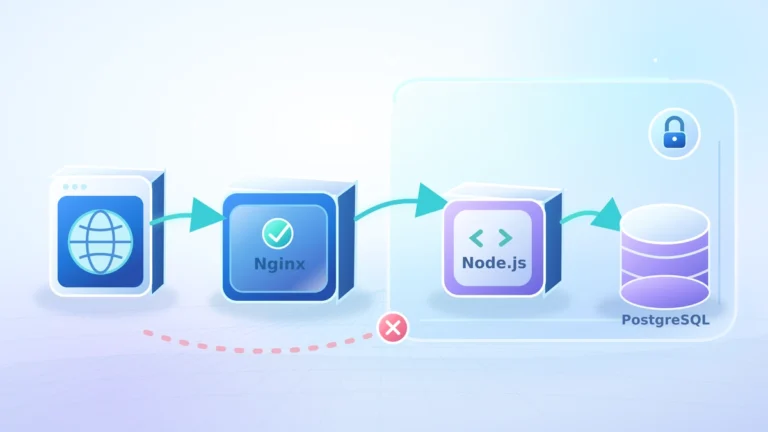
فرض کنید یک VPS شامل وبسرور Nginx، اپلیکیشن Node.js و دیتابیس PostgreSQL است. در این معماری، ضرورتی ندارد تمام سرویسها مستقیما به اینترنت متصل باشند.
Nginx میتواند درخواستهای عمومی کاربران را دریافت کند و از طریق پروکسی معکوس (Reverse Proxy) به اپلیکیشن Node.js انتقال دهد. در این حالت، پورت داخلی اپلیکیشن نیازی به دسترسی عمومی ندارد.
جدول زیر یک نمونه از تنظیمات پیشنهادی برای چنین سروری را نشان میدهد:
| سرویس | دسترسی موردنیاز | تنظیم امنیتی پیشنهادی |
|---|---|---|
| Nginx | عمومی | پورتهای 80 و 443 |
| Node.js | داخلی | ارتباط از طریق Nginx |
| PostgreSQL | داخلی | اتصال از Loopback یا شبکه خصوصی |
| SSH | مدیریتی | محدود به کاربران و IPهای مجاز |
| پنل مدیریت | محدود | احراز هویت و محدودسازی شبکه |
برای PostgreSQL میتوانید با تنظیم آدرس Listen و قوانین فایل pg_hba.conf، ارتباطات را به منابع مورداعتماد محدود کنید. همچنین بهتر است اپلیکیشن با یک حساب دیتابیس دارای حداقل مجوزهای موردنیاز متصل شود، نه حساب مدیریتی پایگاه داده.
پس از تغییر پیکربندی Nginx، صحت ساختار تنظیمات را پیش از بارگذاری مجدد بررسی کنید:
sudo nginx -tکاهش سطح دسترسی کانتینر های Docker
در محیط Docker، ایزولهبودن کانتینرها به معنای امنیت کامل آنها نیست. کانتینری که با مجوزهای گسترده اجرا میشود یا به منابع حساس میزبان دسترسی دارد، میتواند امنیت VPS را به خطر بیندازد.
برای کاهش سطح حمله، بهتر است فرایندهای داخل کانتینر با کاربر غیرریشه (Non-root User) اجرا شوند و فقط مجوزهای ضروری را دریافت کنند.
هنگام سختسازی Docker به این موارد توجه کنید:
- از اجرای کانتینر با گزینه
--privilegedبدون ضرورت فنی خودداری کنید. - دسترسی به Docker Socket میزبان را محدود کنید؛ زیرا میتواند امکان کنترل گسترده Docker Engine را فراهم کند.
- فقط قابلیتهای لینوکس (Linux Capabilities) موردنیاز برنامه را فعال نگه دارید.
- دسترسی نوشتن به فایلها و Volumeها را به مسیرهای ضروری محدود کنید.
- Imageهای کانتینر را از منابع معتبر دریافت کنید و آسیبپذیریهای شناختهشده آنها را بررسی کنید.
همچنین عضویت در گروه docker روی میزبان دسترسی بسیار بالایی فراهم میکند و نباید بدون ضرورت در اختیار کاربران قرار بگیرد.
تأمین امنیت فقط در سطح کانتینر کافی نیست و لازم است Docker Host نیز بهدرستی ایمنسازی شود.
امنیت در Docker
حفاظت از اطلاعات محرمانه و ارتباطات HTTPS
اطلاعاتی مانند رمز عبور دیتابیس، کلیدهای API و توکنهای دسترسی باید از کد برنامه جدا نگهداری شوند. قراردادن این اطلاعات در مخازن عمومی Git، فایلهای قابل دانلود یا Imageهای Docker میتواند باعث افشای آنها شود.
استفاده از متغیرهای محیطی یا ابزارهای مدیریت اطلاعات محرمانه (Secrets Management) میتواند به جداسازی اطلاعات حساس از کد کمک کند. البته دسترسی به این اطلاعات نیز باید محدود باشد و نباید مقادیر محرمانه در لاگها ثبت شوند.
در کنار حفاظت از اطلاعات ذخیرهشده، ارتباط کاربران با وبسرور باید از طریق HTTPS و پروتکل TLS برقرار شود. این کار از محرمانگی و یکپارچگی دادهها هنگام انتقال محافظت میکند.
اگر از Nginx در Ubuntu استفاده میکنید، میتوانید با استفاده از Let’s Encrypt گواهی TLS دریافت کنید و در نهایت، پس از اعمال تنظیمات امنیتی باید ارتباط اپلیکیشن با سرویسهای وابسته را آزمایش کنید تا محدودسازی دسترسیها باعث اختلال در عملکرد برنامه نشود.
چگونه امنیت VPS را بررسی و ممیزی کنیم؟
پس از اعمال تنظیمات امنیتی، باید مطمئن شوید که تغییرات بهدرستی اجرا شدهاند و مسیرهای دسترسی غیرضروری همچنان باز نیستند. هاردنینگ سرور مجازی فرایندی مستمر است و بدون بررسی دورهای تنظیمات، نمیتوان از حفظ سطح امنیت آن اطمینان داشت.
ممیزی امنیتی (Security Audit) به شناسایی پیکربندیهای نامناسب، سرویسهای آسیبپذیر و تغییرات ناخواسته کمک میکند. این بررسیها باید پس از راهاندازی اولیه، تغییرات مهم و بهروزرسانی سرویسها انجام شوند.
بررسی امنیت سرور لینوکس با Lynis
ابزار Lynis یکی از ابزارهای متنباز برای ممیزی امنیتی سیستمهای لینوکسی است. این ابزار بخشهایی مانند تنظیمات سیستمعامل، سرویسهای فعال، مدیریت کاربران، مجوزهای فایلها و وضعیت ثبت رویدادها را بررسی میکند.
برای نصب Lynis در Ubuntu 24.04 از دستور زیر استفاده کنید:
sudo apt update
sudo apt install lynis
پس از نصب، ممیزی سیستم را اجرا کنید:
sudo lynis audit systemLynis آزمایشهای مختلفی روی پیکربندی سرور انجام میدهد و در پایان، هشدارها (Warnings)، پیشنهادهای امنیتی (Suggestions) و شاخص سختسازی (Hardening Index) را نمایش میدهد.
توجه داشته باشید که شاخص سختسازی بهتنهایی نشاندهنده امنیت کامل سرور نیست. همچنین تمام پیشنهادهای Lynis برای هر نوع VPS مناسب نیستند و باید پیش از اعمال آنها، نقش سرور و وابستگی سرویسها را بررسی کنید.
بهتر است نتیجه ممیزی اولیه را نگهداری کنید تا در بررسیهای بعدی بتوانید تغییرات وضعیت امنیتی را مقایسه کنید.
بررسی لاگ های امنیتی و فعالیت های مشکوک
لاگهای سیستم اطلاعات مهمی درباره تلاشهای ورود، خطاهای سرویسها و فعالیتهای غیرعادی ارائه میکنند. بررسی این رویدادها میتواند به شناسایی مشکلاتی کمک کند که با کنترل تنظیمات بهتنهایی مشخص نمیشوند.
برای مشاهده رویدادهای اخیر سرویس SSH در Ubuntu از دستور زیر استفاده کنید:
sudo journalctl -u ssh.service --since "24 hours ago" --no-pagerاین دستور رویدادهای ثبتشده در ۲۴ ساعت گذشته را نمایش میدهد. نام واحد سرویس ممکن است بسته به پیکربندی سیستم متفاوت باشد.
برای بررسی رویدادهای دارای سطح هشدار یا بالاتر در بوت فعلی، دستور زیر را اجرا کنید:
sudo journalctl -p warning -b --no-pagerهمچنین میتوانید سرویسهایی را که در وضعیت Failed قرار دارند شناسایی کنید:
systemctl --failedوجود یک خطا در لاگ لزوماً به معنی وقوع حمله نیست. برای تشخیص مشکل باید زمان رویداد، سرویس مرتبط و سایر نشانههای موجود را بررسی کنید.
در سرورهای عملیاتی بهتر است لاگهای مهم در یک سامانه مرکزی و با دسترسی محدود نگهداری شوند تا در صورت اختلال یا نفوذ به سرور، امکان بررسی آنها باقی بماند.
بررسی مجدد پورت ها و تنظیمات امنیتی
در پایان ممیزی، وضعیت فایروال و پورتهای فعال را دوباره بررسی کنید:
sudo ufw status verbose
sudo ss -lntup
سپس از یک سیستم دیگر که مجوز بررسی سرور را دارد، دسترسی شبکه به پورتهای مهم را آزمایش کنید.
این مرحله اهمیت زیادی دارد؛ زیرا ممکن است سرویسی روی تمام رابطهای شبکه Listen کند، اما به کمک فایروال از اینترنت قابل دسترسی نباشد. برعکس، تنظیمات شبکه بعضی سرویسها مانند Docker نیز ممکن است مسیرهای دسترسی متفاوتی ایجاد کنند.
در صورت استفاده از IPv6، دسترسی از طریق این پروتکل را هم بررسی کنید.
ممیزی زمانی مفید است که نتیجه آن به اقدام مشخص منجر شود. بنابراین مشکلات شناساییشده را براساس میزان خطر اولویتبندی کنید و پس از اصلاح هر مورد، آزمایش مربوط به آن را تکرار کنید.

بکاپ و بازیابی تنظیمات سرور مجازی
حتی با اجرای تمام اقدامات هاردنینگ، احتمال خرابی سیستم، اشتباه در پیکربندی یا وقوع رخداد امنیتی به صفر نمیرسد. به همین دلیل، داشتن نسخه پشتیبان معتبر و برنامه بازیابی یکی از بخشهای ضروری امنیت VPS است.
نسخه پشتیبان باید به شما امکان دهد اطلاعات و سرویسهای ضروری را در زمان قابل قبول بازیابی کنید. صرفاً ایجاد فایل بکاپ، بدون بررسی سلامت و قابلیت بازیابی آن، برای محافظت از اطلاعات کافی نیست.
از چه اطلاعاتی بکاپ بگیریم؟
محدوده بکاپ به نقش سرور بستگی دارد. برای یک VPS که میزبان وباپلیکیشن و دیتابیس است، اطلاعات زیر معمولاً اهمیت دارند:
- فایلهای پیکربندی سیستم و سرویسها، از جمله تنظیمات SSH، فایروال و وبسرور
- فایلهای برنامه و دادههای بارگذاریشده توسط کاربران
- پایگاههای داده و اطلاعات موردنیاز برای بازیابی آنها
- تنظیمات Docker Compose و Volumeهای دارای دادههای ماندگار
- فایلها و اطلاعات محرمانه موردنیاز برای راهاندازی مجدد سرویسها، با روش نگهداری امن
برای دیتابیسها باید از روش پشتیبانگیری سازگار با همان پایگاه داده استفاده کنید. کپیکردن مستقیم فایلهای یک دیتابیس در حال اجرا، بدون رعایت الزامات آن، ممکن است نسخه پشتیبان ناسازگار ایجاد کند.
همچنین بهتر است نسخههای پشتیبان بهصورت رمزنگاریشده و در فضای ذخیرهسازی مستقل از سرور اصلی نگهداری شوند. دسترسی به این نسخهها نیز باید محدود باشد؛ زیرا بکاپ ممکن است حاوی اطلاعات حساس باشد.
آزمایش فرایند بازیابی VPS
یکی از اشتباهات رایج در مدیریت سرور، تهیه منظم بکاپ بدون آزمایش بازیابی است. ممکن است فایلهای پشتیبان وجود داشته باشند، اما هنگام نیاز، به دلیل ناقصبودن دادهها یا ناسازگاری تنظیمات قابل استفاده نباشند.
برای جلوگیری از این مشکل، فرایند بازیابی را در یک محیط آزمایشی بررسی کنید.
در این آزمایش باید مشخص شود که آیا میتوان سیستمعامل، تنظیمات سرویسها، پایگاه داده و فایلهای برنامه را بازیابی کرد و ارتباط اجزای مختلف اپلیکیشن را دوباره برقرار ساخت یا خیر.
همچنین برای شرایطی که تغییرات SSH یا فایروال دسترسی مدیریتی را قطع میکنند، روش بازیابی از طریق کنسول سرور را مستند کنید.
توجه داشته باشید که Snapshot میتواند بازگرداندن وضعیت سرور را سادهتر کند، اما نباید جایگزین نسخه پشتیبان مستقل و قابل بازیابی شود.

اشتباهات رایج در هاردنینگ سرور
بعضی تنظیمات امنیتی اگر بدون بررسی انجام شوند، ممکن است بهجای افزایش امنیت، دسترسی مدیریتی را قطع کنند یا باعث اختلال در سرویسها شوند.
مهمترین اشتباهات هنگام سختسازی VPS عبارتاند از:
۱. غیرفعالکردن ورود با رمز عبور پیش از آزمایش SSH Key: اگر اتصال مبتنی بر کلید بهدرستی تنظیم نشده باشد، غیرفعالکردن احراز هویت با رمز عبور میتواند دسترسی به سرور را قطع کند. ابتدا اتصال جدید را آزمایش کنید و سپس روشهای ورود غیرضروری را غیرفعال کنید.
۲. فعالکردن فایروال بدون مجازکردن دسترسی مدیریتی: پیش از فعالسازی سیاست مسدودسازی ترافیک ورودی، باید مطمئن شوید پورت SSH و سایر ارتباطات ضروری مجاز هستند.
۳. بازگذاشتن پورتهای داخلی برنامه: سرویسهایی مانند PostgreSQL و Redis معمولاً نباید بدون ضرورت از اینترنت عمومی در دسترس باشند. بهتر است اتصال به آنها از طریق Loopback یا شبکه خصوصی کنترل شود.
۴. اعتماد کامل به یک ابزار امنیتی: نصب Fail2ban یا فعالکردن UFW بهتنهایی امنیت VPS را تضمین نمیکند. کنترل دسترسی، بهروزرسانی، مدیریت مجوزها و پایش رویدادها باید در کنار یکدیگر اجرا شوند.
۵. نادیدهگرفتن IPv6 و شبکه Docker: محدودسازی پورتهای IPv4 یا قوانین معمول UFW ممکن است تمام مسیرهای دسترسی به سرویسها را پوشش ندهد. تنظیمات IPv6 و پورتهای منتشرشده کانتینرها باید جداگانه بررسی شوند.
۶. اعمال پیشنهادهای امنیتی بدون بررسی وابستگیها: غیرفعالکردن سرویسها یا تغییر مجوزها بدون شناخت عملکرد آنها ممکن است اپلیکیشن را از دسترس خارج کند.
۷. نداشتن برنامه بازیابی: اگر تغییرات امنیتی باعث اختلال شوند و روش بازگرداندن تنظیمات مشخص نباشد، زمان بازیابی سرور افزایش پیدا میکند.
برای کاهش احتمال این اشتباهات، بهتر است تغییرات امنیتی را مرحلهبهمرحله اعمال کنید و پس از هر مرحله، دسترسی مدیریتی و عملکرد سرویسهای اصلی را آزمایش کنید.

چک لیست نهایی هاردنینگ سرور مجازی
چکلیست زیر مجموعهای از مهمترین اقدامات امنیتی برای یک VPS لینوکسی با Ubuntu 24.04 است. بسته به نوع سرویسها و معماری برنامه، ممکن است کنترلهای دیگری نیز لازم باشند.
- وضعیت سیستمعامل، کاربران، سرویسها و پورتهای فعال بررسی شده است.
- از اطلاعات و فایلهای پیکربندی مهم نسخه پشتیبان تهیه شده است.
- مسیر جایگزین برای دسترسی و بازیابی سرور وجود دارد.
- حساب مدیریتی مجزا با مجوزهای موردنیاز ایجاد شده است.
- ورود SSH با کلید عمومی آزمایش شده است.
- ورود مستقیم root و روشهای احراز هویت غیرضروری در SSH غیرفعال شدهاند.
- تنظیمات مؤثر OpenSSH بررسی شدهاند.
- فایروال فعال است و فقط ارتباطات ضروری را مجاز میکند.
- دسترسی پورتها از طریق IPv4 و در صورت استفاده، IPv6 بررسی شده است.
- بهروزرسانیهای امنیتی و سیاست نصب خودکار آنها بررسی شدهاند.
- سرویسهای غیرضروری و مجوزهای اضافی شناسایی و اصلاح شدهاند.
- وضعیت AppArmor و همگامسازی زمان سرور بررسی شده است.
- تنظیمات Fail2ban و عملکرد محافظت SSH بررسی شدهاند.
- دسترسی عمومی وبسرور، اپلیکیشن و دیتابیس متناسب با نیاز هر سرویس محدود شده است.
- پورتها، مجوزها و اطلاعات محرمانه کانتینرهای Docker بررسی شدهاند.
- ارتباطات عمومی حساس از HTTPS استفاده میکنند.
- لاگهای امنیتی و نتایج ممیزی بهصورت دورهای بررسی میشوند.
- سلامت بکاپها و امکان بازیابی اطلاعات آزمایش شده است.
تکمیل این چکلیست به کاهش سطح حمله سرور کمک میکند، اما به معنی حذف تمام آسیبپذیریها نیست. برای حفظ امنیت باید تنظیمات را پس از تغییرات مهم سیستم دوباره ارزیابی کنید.
جمع بندی
هاردنینگ سرور مجازی یکی از اقدامات مهم برای کاهش خطر نفوذ و محافظت از سرویسهای میزبانیشده روی VPS است. این فرایند با شناسایی مسیرهای دسترسی غیرضروری آغاز میشود و با امنسازی SSH، مدیریت کاربران، تنظیم فایروال، نصب وصلههای امنیتی و محدودکردن مجوزهای سرویسها ادامه پیدا میکند.
در این آموزش، مراحل اصلی سختسازی سرور لینوکس با Ubuntu 24.04 را بررسی کردیم. همچنین نحوه استفاده از Fail2ban، مدیریت امنیت Docker و دیتابیس، ممیزی با Lynis و اهمیت بکاپ و بازیابی را توضیح دادیم.
مهمترین نکته این است که امنیت VPS با یک بار اعمال تنظیمات به پایان نمیرسد. هر سرویس جدید، تغییر در پیکربندی یا بهروزرسانی نرمافزارها ممکن است نیازمند بازبینی کنترلهای امنیتی باشد.
بنابراین بهتر است هاردنینگ را بخشی از فرایند دائمی مدیریت سرور در نظر بگیرید و با استفاده از چکلیست امنیتی، ممیزی دورهای و آزمایش بازیابی، وضعیت امنیت زیرساخت خود را حفظ و بهبود دهید.
سوالات متداول درباره امنیت VPS
آیا هاردنینگ سرور مجازی امنیت آن را تضمین می کند؟
خیر. هاردنینگ با کاهش سطح حمله، محدودکردن دسترسیها و اصلاح پیکربندیهای ناامن، احتمال سوءاستفاده از بعضی آسیبپذیریها را کاهش میدهد. بااینحال، امنیت سرور به عواملی مانند امنیت کد برنامه، مدیریت اطلاعات محرمانه، بهروزرسانی نرمافزارها و پایش مداوم نیز وابسته است.
آیا تغییر پورت SSH باعث افزایش امنیت VPS میشود؟
تغییر پورت پیشفرض SSH ممکن است بخشی از اسکنها و تلاشهای خودکار ساده را کاهش دهد، اما مانع شناسایی سرویس SSH توسط مهاجم نمیشود. استفاده از SSH Key، غیرفعالکردن روشهای ورود غیرضروری و محدودسازی دسترسی شبکه اقدامات مهمتری هستند.
آیا استفاده هم زمان از UFW و Fail2ban ضروری است؟
این دو ابزار وظایف متفاوتی دارند. UFW برای تعریف قوانین دسترسی شبکه استفاده میشود، درحالیکه Fail2ban میتواند براساس رویدادهای ثبتشده، بعضی آدرسهای IP را موقتاً مسدود کند. استفاده از Fail2ban به شرایط سرور و تهدیدهای موردنظر بستگی دارد و در همه محیطها الزامی نیست.
هر چند وقت یک بار باید امنیت سرور مجازی را بررسی کنیم؟
بازه ممیزی به حساسیت اطلاعات، نوع سرویسها و میزان تغییرات سرور بستگی دارد. بهتر است لاگها و هشدارهای مهم بهصورت مستمر پایش شوند و ممیزی کامل نیز در فواصل برنامهریزیشده، پس از تغییرات مهم یا در واکنش به رخدادهای امنیتی انجام شود.
آیا هاردنینگ باعث کاهش عملکرد سرور می شود؟
بعضی کنترلهای امنیتی مانند ثبت گسترده لاگها، اسکنهای دورهای و ابزارهای پایش ممکن است منابع پردازشی یا فضای ذخیرهسازی مصرف کنند. بااینحال، غیرفعالکردن سرویسهای غیرضروری میتواند مصرف منابع را کاهش دهد. تاثیر نهایی به تنظیمات و حجم کاری سرور بستگی دارد و باید اندازهگیری شود.