

آنچه در این مقاله میخوانید
۲۰ راه برای افزایش سرعت سایت وردپرسی و بهبود عملکرد
 المیرا سادات اسدی
۱۲ مرداد ۱۴۰۵
خلاصه کنید:



سرعت سایت یک عامل مؤثر بر تجربه کاربری، نرخ تبدیل و عملکرد فنی یک وبسایت وردپرسی است. وقتی بارگذاری صفحات بیش از حد طول بکشد، بخشی از کاربران پیش از مشاهده محتوا سایت را ترک میکنند؛ اتفاقی که میتواند به کاهش بازدید، فروش و تعامل کاربران منجر شود.
به همین دلیل، بررسی سرعت باید یکی از مراحل اصلی ارزیابی فنی سایت باشد. ابزارهایی مانند Google PageSpeed Insights و گزارش Core Web Vitals در Google Search Console کمک میکنند مشکلات مربوط به بارگذاری محتوا، واکنشپذیری صفحه و ثبات چیدمان را شناسایی کنید.
در ادامه میخوانید:
- چرا افزایش سرعت سایت وردپرس اهمیت دارد؟
- Core Web Vitals چیست؟
- چرا افزایش سرعت سایت وردپرس اهمیت دارد؟
- چگونه سرعت سایت وردپرس خود را افزایش دهیم؟
- نتیجهگیری
- سوالات متداول
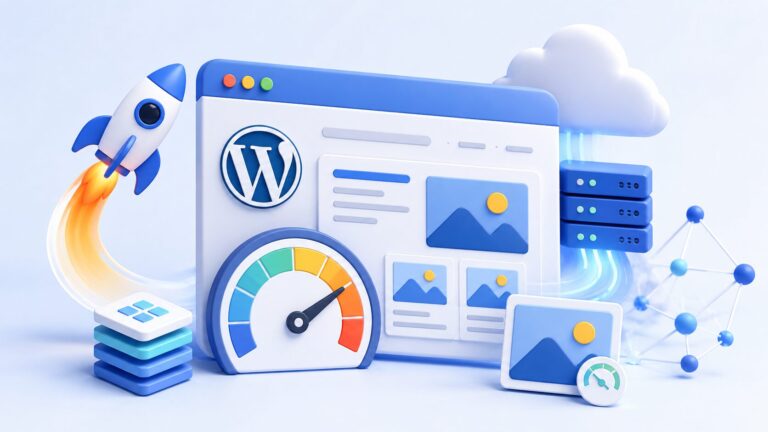
سرعت پایین فقط یک مشکل فنی نیست و میتواند به طور مستقیم رفتار کاربران را تغییر دهد. براساس بررسی Portent، نرخ تبدیل فروشگاه اینترنتی در سایتی که طی یک ثانیه بارگذاری میشود، حدود ۲٫۵ برابر بیشتر از سایتی است که بارگذاری آن پنج ثانیه زمان میبرد.
نتایج پژوهش Unbounce نیز نشان میدهد نزدیک به ۷۰ درصد مصرفکنندگان معتقدند سرعت صفحه بر تمایل آنها به خرید از یک فروشگاه اینترنتی اثر میگذارد.
البته تأثیر سرعت فقط به فروشگاههای اینترنتی محدود نمیشود. کندی صفحات میتواند مطالعه مقاله، تکمیل فرم، مشاهده محصولات، ورود به پنل کاربری و حرکت میان بخشهای مختلف سایت را دشوار کند. در مقابل، سایتی که سریع و پایدار بارگذاری میشود، تجربه روانتری در اختیار کاربر قرار میدهد و احتمال ادامه حضور او را افزایش میدهد.
سرعت و تجربه صفحه در سیستمهای رتبهبندی گوگل نیز مورد توجه قرار میگیرند؛ بااینحال، کسب امتیاز کامل در ابزارهای تست سرعت بهتنهایی رتبه بالاتر در نتایج جستوجو را تضمین نمیکند. کیفیت محتوا، ارتباط آن با جستوجوی کاربر و سایر جنبههای تجربه صفحه همچنان اهمیت دارند.
Core Web Vitals چیست؟
Core Web Vitals یا شاخصهای حیاتی هسته وب، مجموعهای از معیارهای گوگل برای سنجش تجربه واقعی کاربران هنگام بارگذاری و استفاده از صفحات است. این شاخصها سه بخش اصلی تجربه صفحه را بررسی میکنند:
- سرعت نمایش محتوای اصلی
- واکنشپذیری صفحه به تعامل کاربر
- ثبات بصری عناصر هنگام بارگذاری
معیارهای فعلی Core Web Vitals شامل LCP، INP و CLS هستند. معیار INP از مارس ۲۰۲۴ جایگزین FID شده است؛ بنابراین، استفاده از FID در آموزشهای جدید بهینهسازی سرعت وردپرس دیگر بهروز نیست.
معیار LCP: سرعت نمایش محتوای اصلی
Largest Contentful Paint یا LCP مدتزمان لازم برای نمایش بزرگترین عنصر محتوایی قابلمشاهده در صفحه را اندازهگیری میکند. این عنصر ممکن است تصویر شاخص، بنر اصلی، تیتر بزرگ یا یک بلوک متنی باشد.
وضعیت LCP بهصورت زیر ارزیابی میشود:
- ۲٫۵ ثانیه یا کمتر: خوب
- بیشتر از ۲٫۵ تا ۴ ثانیه: نیازمند بهبود
- بیشتر از ۴ ثانیه: ضعیف
کاهش زمان پاسخ اولیه سرور، بهینهسازی تصویر اصلی صفحه، حذف منابع مسدودکننده رندر و استفاده درست از کش و CDN میتواند به بهبود LCP کمک کند.
معیار INP: واکنشپذیری صفحه
Interaction to Next Paint یا INP سرعت واکنش صفحه به تعاملهای کاربر را بررسی میکند. کلیک روی دکمه، بازکردن منو، انتخاب یک گزینه یا تایپ در فرم نمونههایی از تعاملهایی هستند که میتوانند در محاسبه INP نقش داشته باشند.
محدوده مناسب INP عبارت است از:
- ۲۰۰ میلیثانیه یا کمتر: خوب
- بیشتر از ۲۰۰ تا ۵۰۰ میلیثانیه: نیازمند بهبود
- بیشتر از ۵۰۰ میلیثانیه: ضعیف
اجرای طولانی JavaScript، افزونههای سنگین، پردازشهای زیاد در مرورگر و اسکریپتهای شخص ثالث از دلایل رایج افزایش INP هستند.
معیار CLS: ثبات بصری صفحه
Cumulative Layout Shift یا CLS میزان جا به جایی ناگهانی عناصر صفحه را اندازهگیری میکند. برای مثال، اگر هنگام مطالعه یک متن، تصویر یا تبلیغی بارگذاری شود و محتوای صفحه را به پایین هل دهد، امتیاز CLS افزایش پیدا میکند.
محدوده ارزیابی CLS به شکل زیر است:
- ۰٫۱ یا کمتر: خوب
- بیشتر از ۰٫۱ تا ۰٫۲۵: نیازمند بهبود
- بیشتر از ۰٫۲۵: ضعیف
تعیین ابعاد تصاویر و ویدئوها، رزرو فضای تبلیغات، مدیریت صحیح فونتها و جلوگیری از اضافهشدن محتوای ناگهانی در بالای صفحه، از مهمترین روشهای کاهش CLS هستند.
برای ارزیابی دقیقتر، بهتر است فقط به یک امتیاز کلی در ابزارهای تست سرعت اکتفا نکنید. هر یک از معیارهای LCP، INP و CLS باید جداگانه بررسی شوند؛ زیرا ممکن است صفحهای محتوای اصلی را سریع نمایش دهد، اما هنگام کلیک روی منو یا تکمیل فرم واکنش کندی داشته باشد.
چگونه سرعت سایت وردپرس خود را افزایش دهیم؟
برای افزایش سرعت سایت وردپرسی ابتدا باید دلیل کندی آن را شناسایی کنید. پایینبودن سرعت ممکن است از زیرساخت ضعیف، قالب یا افزونههای سنگین، تصاویر حجیم، اجرای زیاد JavaScript، دیتابیس شلوغ یا درخواستهای متعدد به سرویسهای خارجی باشد. به همین دلیل، نصب یک “افزونه افزایش سرعت” همیشه نمیتواند تمام مشکلات سایت را برطرف کند.
در ادامه، ۲۰ روش کاربردی برای افزایش سرعت وردپرس را بررسی میکنیم.
۱. انتخاب هاست وردپرس پرسرعت و بهینه شده
انتخاب هاست مناسب یکی از پایهایترین راههای افزایش سرعت سایت وردپرس است. اگر سرور توان پردازشی کافی نداشته باشد یا منابع آن میان تعداد زیادی سایت تقسیم شود، زمان پاسخ سرور افزایش پیدا میکند و حتی با بهینهسازی تصاویر، قالب و افزونهها نیز سرعت سایت به سطح مطلوب نمیرسد.
برای انتخاب هاست وردپرس پرسرعت فقط قیمت و فضای ذخیرهسازی را بررسی نکنید. میزان CPU و RAM، نوع حافظه، تعداد PHP Workerها، نسخه PHP، موقعیت سرور، محدودیت منابع و پشتیبانی از کش سمت سرور، Redis و CDN نیز بر سرعت بارگذاری صفحات و عملکرد سایت در زمان افزایش ترافیک اثر میگذارند.
سایتهای فروشگاهی، پرترافیک یا دارای پنل کاربری به منابع بیشتری نسبت به یک وبلاگ ساده نیاز دارند. در چنین سایتهایی، استفاده از منابع اختصاصی و امکان ارتقای سریع سرویس کمک میکند سایت هنگام کمپین، افزایش سفارش یا ورود همزمان کاربران با افت سرعت و خطاهای سرور روبهرو نشود.
هاست سریع بهتنهایی تمام مشکلات عملکردی وردپرس را برطرف نمیکند، اما زیرساخت ضعیف میتواند اثر سایر روشهای بهینهسازی را محدود کند. بنابراین، پیش از نصب چند افزونه افزایش سرعت، ابتدا زمان پاسخ سرور، مصرف CPU و RAM و محدودیتهای سرویس میزبانی خود را بررسی کنید.
با خرید هاست وردپرس از لیارا، سایت وردپرسی خود را بهینه و با سرعت میزبانی کنید.
✅ سرعت بالا ✅ پشتیبانی حرفهای ✅ امنیت و پایداری بالا
خرید هاست وردپرس
۲. فعال کردن کش صفحات با یک افزونه کش وردپرس
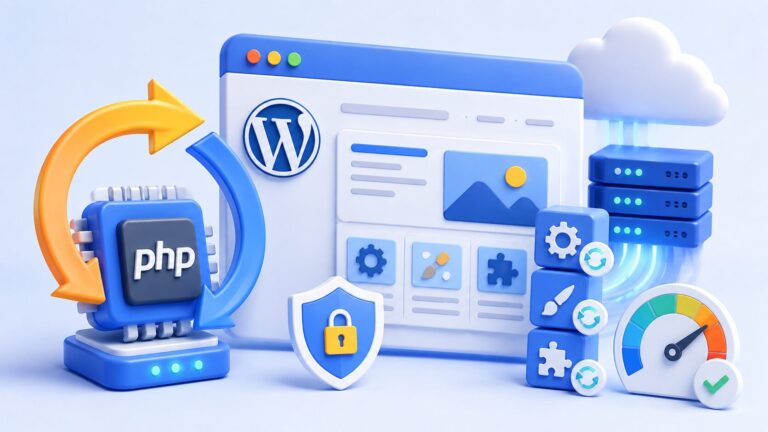
وردپرس برای نمایش هر صفحه باید کدهای PHP را اجرا کند، اطلاعات لازم را از دیتابیس بخواند و خروجی HTML بسازد. تکرار این فرایند برای هر بازدیدکننده میتواند مصرف منابع سرور و زمان بارگذاری صفحات را افزایش دهد.
کش صفحه، نسخه آماده HTML را ذخیره میکند. در بازدیدهای بعدی، همان نسخه آماده به کاربر نمایش داده میشود و وردپرس مجبور نیست تمام پردازشها را دوباره انجام دهد.
برای فعالکردن کش میتوانید از افزونههای مختلفی استفاده کنید:
- LiteSpeed Cache: برای هاستهایی که از وبسرور LiteSpeed یا OpenLiteSpeed استفاده میکنند، انتخاب مناسبی است. بخشی از امکانات عمومی آن روی سایر وبسرورها نیز قابل استفاده است.
- WP Rocket: افزونهای پولی با تنظیمات نسبتاً ساده است که روی وبسرورهای مختلف کار میکند.
- WP Super Cache: افزونهای رایگان و ساده است که از صفحات وردپرس فایل HTML استاتیک میسازد.
- W3 Total Cache: امکانات گستردهای برای کش صفحات، مرورگر، دیتابیس و CDN دارد؛ اما تنظیم دقیق آن به دانش فنی بیشتری نیاز دارد.
- Breeze: افزونهای رایگان است که علاوه بر کش صفحات، امکاناتی مانند Minify، Lazy Load و بهینهسازی دیتابیس را ارائه میدهد.

این افزونهها روی هاستهای داخل ایران نیز قابل استفادهاند؛ اما انتخاب نهایی باید با نوع وبسرور و سیستم کش سرویس میزبانی هماهنگ باشد. برای مثال، اگر هاست از LiteSpeed استفاده میکند، معمولا LiteSpeed Cache هماهنگی بیشتری با کش سمت سرور دارد.
پیش از نصب افزونه، از شرکت هاستینگ بپرسید آیا سیستم کش خاصی روی سرور فعال است یا خیر. استفاده همزمان از دو افزونه کش یا چند سیستم ناسازگار ممکن است باعث نمایش محتوای قدیمی، بههمریختن ظاهر صفحات یا اختلال در بخشهای پویا شود.
در سایتهای فروشگاهی نیز صفحاتی مانند سبد خرید، پرداخت و حساب کاربری باید از کش عمومی مستثنا شوند؛ زیرا محتوای آنها برای هر کاربر متفاوت است.
۳. بهینه سازی و فشرده سازی تصاویر
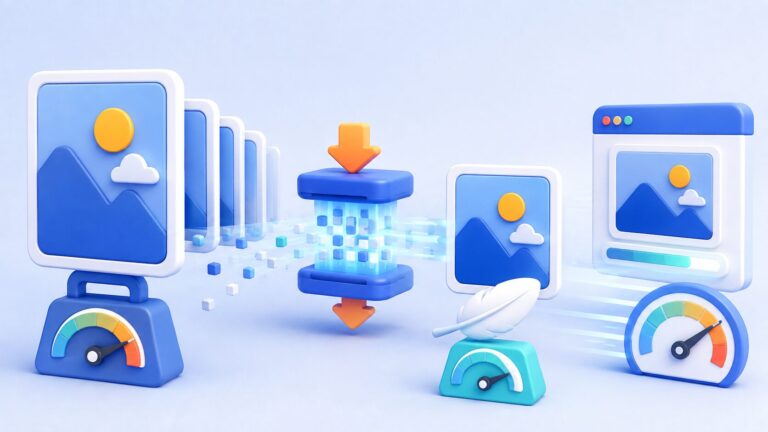
تصاویر حجیم یکی از رایجترین دلایل کندی سایت وردپرس هستند. اگر تصویری با ابعاد بسیار بزرگ در فضایی کوچک نمایش داده شود، کاربر مجبور است حجم اضافهای دانلود کند.
پیش از آپلود، ابعاد تصویر را متناسب با محل نمایش تنظیم کنید. همچنین حجم آن را بدون افت محسوس کیفیت کاهش دهید.
برای بهینهسازی تصاویر بهتر است:
- از فرمتهای WebP یا AVIF استفاده کنید.
- تصاویر را پیش از آپلود فشرده کنید.
- برای موبایل و دسکتاپ ابعاد مناسب در نظر بگیرید.
- Lazy Load را برای تصاویر پایین صفحه فعال کنید.
- تصویر اصلی بالای صفحه را از Lazy Load خارج کنید.
برای تصاویر قدیمی کتابخانه رسانه نیز میتوان از افزونههای بهینهسازی استفاده کرد. پیش از فشردهسازی گروهی، از سایت نسخه پشتیبان بگیرید و کیفیت تصاویر را بررسی کنید.
۴. استفاده از قالب وردپرس سبک و بهینه
ظاهر جذاب یک قالب همیشه به معنای عملکرد مناسب آن نیست. بعضی قالبها برای نمایش اسلایدر، انیمیشن، صفحهساز و ابزارکهای متعدد، فایلهای CSS و JavaScript زیادی بارگذاری میکنند.
هنگام انتخاب قالب، فقط دموی ظاهری آن را نبینید. سرعت نسخه موبایل، حجم صفحه، تعداد درخواستها و امکان غیرفعالکردن قابلیتهای اضافی نیز اهمیت دارند.
یک قالب وردپرس باید امکانات موردنیاز سایت را بدون وابستگی به تعداد زیادی افزونه جانبی ارائه دهد. سازگاری با نسخههای جدید وردپرس و PHP نیز ضروری است.
پس از نصب قالب، فونتها، اسلایدرها، انیمیشنها و بخشهای دمویی بلااستفاده را حذف کنید. هر قابلیت اضافه میتواند حجم صفحه و پردازش مرورگر را افزایش دهد.
۵. حذف یا جایگزینی افزونه های سبک به جای افزونه های سنگین
تعداد افزونههای نصبشده بهتنهایی نشان نمیدهد که سایت کند است. گاهی یک افزونه سنگین بیشتر از چند افزونه سبک بر عملکرد وردپرس اثر میگذارد.
برخی افزونهها فایلهای CSS و JavaScript زیادی بارگذاری میکنند، درخواستهای سنگینی به دیتابیس میفرستند یا پردازشهای زمانبندیشده متعددی اجرا میکنند. این موارد میتوانند زمان پاسخ سرور و سرعت نمایش صفحات را افزایش دهند.
افزونههایی را که دیگر استفاده نمیکنید حذف کنید و عملکرد افزونههای فعال را بهصورت دورهای بررسی کنید. افزونههای غیرفعال معمولا روی سرعت صفحات اثر مستقیمی ندارند، اما نگهداشتن نسخههای قدیمی آنها میتواند مدیریت سایت را دشوارتر کند و خطر امنیتی داشته باشد.
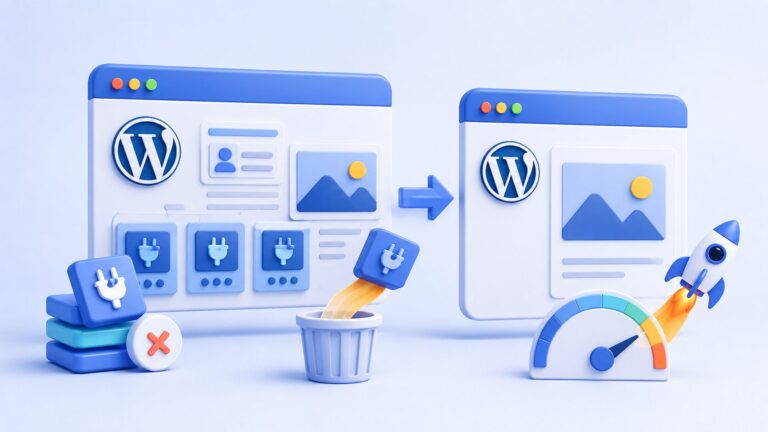
برای شناسایی افزونههای سنگین، آنها را یکییکی در محیط آزمایشی غیرفعال کنید و تغییر زمان پاسخ سرور، تعداد درخواستها و سرعت صفحات را بسنجید. پیش از حذف یا جایگزینی افزونه نیز از سایت نسخه پشتیبان بگیرید و مطمئن شوید اطلاعات یا قابلیتهای ضروری آن از بین نمیروند.
۶. استفاده از شبکه توزیع محتوا یا CDN
فاصله جغرافیایی کاربر از سرور میتواند زمان دریافت فایلها را افزایش دهد. CDN نسخهای از تصاویر، فایلهای CSS، JavaScript و فونتها را در چند سرور ذخیره میکند.
زمانی که کاربر وارد سایت میشود، این فایلها از سروری نزدیکتر به موقعیت او تحویل داده میشوند. در نتیجه، زمان بارگذاری کاهش پیدا میکند و فشار کمتری به سرور اصلی وارد میشود.

استفاده از CDN میتواند این مزایا را داشته باشد:
- کاهش زمان دریافت فایلهای استاتیک
- کاهش مصرف پهنای باند سرور اصلی
- پایداری بیشتر هنگام افزایش ترافیک
- توزیع بهتر محتوا میان کاربران مناطق مختلف
هنگام انتخاب CDN، موقعیت جغرافیایی بیشتر کاربران، هزینه ترافیک، امکانات کش و سازگاری آن با هاست را بررسی کنید. سرویسی مناسب است که در نزدیکی مخاطبان اصلی شما سرور داشته باشد.
پس از فعالسازی CDN، تصاویر، فونتها، گواهی SSL و فایلهای CSS و JavaScript را آزمایش کنید. پیکربندی نادرست ممکن است باعث نمایش فایلهای قدیمی یا اختلال در ظاهر سایت شود.
۷. ارتقای PHP به نسخه پایدار و سازگار
وردپرس با زبان PHP اجرا میشود؛ بنابراین نسخه PHP میتواند بر سرعت، امنیت و پایداری سایت اثر بگذارد. نسخههای جدیدتر معمولا درخواستها را سریعتر پردازش میکنند و اصلاحات امنیتی و عملکردی بیشتری دارند.
بهتر است از جدیدترین نسخهای استفاده کنید که وردپرس، قالب و تمام افزونههای سایت با آن سازگار باشند. استفاده از نسخه جدید بدون بررسی سازگاری ممکن است باعث بروز خطا، ازکارافتادن افزونهها یا نمایش صفحه سفید شود.
پیش از ارتقای PHP:
- از فایلها و دیتابیس سایت نسخه پشتیبان بگیرید.
- وردپرس، قالب و افزونهها را بهروزرسانی کنید.
- سازگاری آنها را در محیط آزمایشی بررسی کنید.
- پس از تغییر نسخه، صفحات مهم و گزارش خطاها را آزمایش کنید.
نسخه PHP معمولا از طریق کنترلپنل هاست تغییر میکند. اگر به این بخش دسترسی ندارید، از پشتیبانی هاست بخواهید نسخه مناسب را فعال کند.
از نسخههای منقضیشده PHP استفاده نکنید؛ زیرا دیگر بهروزرسانی امنیتی دریافت نمیکنند و ممکن است سایت را در معرض آسیبپذیریهای شناختهشده قرار دهند.
۸. به روزرسانی هسته وردپرس، قالب ها و افزونه ها
نسخههای جدید وردپرس، قالبها و افزونهها شامل اصلاحات امنیتی، رفع خطاها و بهبود عملکرد هستند. استفاده از نسخههای قدیمی میتواند باعث ناسازگاری، افزایش خطاهای PHP و کندشدن بخشهایی از سایت شود.
پیش از بهروزرسانی، از فایلها و دیتابیس سایت نسخه پشتیبان تهیه کنید. بهتر است تغییرات مهم ابتدا در محیط آزمایشی بررسی شوند؛ به خصوص زمانی که سایت فروشگاهی است یا از افزونهها و قالبهای اختصاصی استفاده میکند.
پس از بهروزرسانی، صفحات اصلی، فرمها، منوها، پنل کاربری و مراحل ثبت سفارش و پرداخت را بررسی کنید. همچنین کش سایت و CDN را پاک کنید تا نسخه جدید فایلهای CSS و JavaScript برای کاربران نمایش داده شود.
بهروزرسانیها را برای مدت طولانی به تعویق نیندازید؛ اما همه تغییرات را نیز بدون بررسی سازگاری و تهیه نسخه پشتیبان بهصورت یکجا اجرا نکنید.
۹. فعال کردن Lazy Load برای تصاویر و محتوای خارج از دید
در حالت عادی، مرورگر ممکن است همه تصاویر و آیفریمهای صفحه را از همان ابتدای ورود کاربر دریافت کند؛ حتی مواردی که در پایین صفحه قرار دارند و هنوز دیده نمیشوند.
Lazy Load یا بارگذاری تنبل، دریافت این محتوا را تا زمانی که کاربر به نزدیکی آن برسد به تعویق میاندازد. این کار حجم اولیه صفحه را کاهش میدهد و به نمایش سریعتر بخش بالای صفحه کمک میکند.
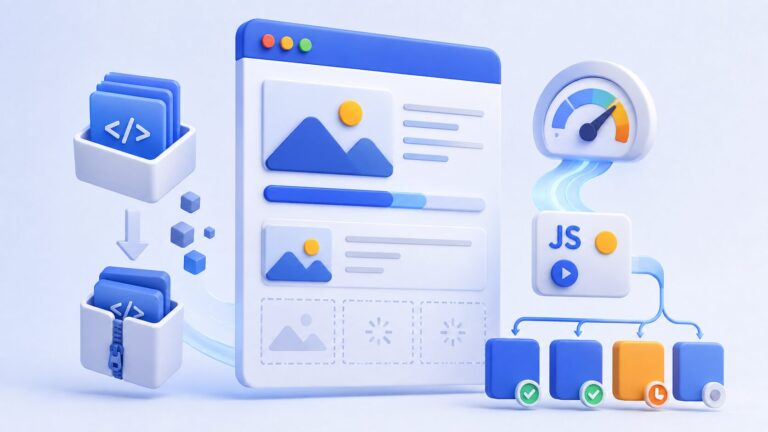
وردپرس در بسیاری از تصاویر و آیفریمها این قابلیت را بهصورت خودکار فعال میکند. افزونههای کش و بهینهسازی نیز معمولا امکان مدیریت Lazy Load برای تصاویر، ویدئوها و آیفریمها را دارند.
بااینحال، تصویر شاخص، بنر اصلی و سایر تصاویر مهم بالای صفحه نباید بهصورت Lazy Load بارگذاری شوند. تأخیر در دریافت این تصاویر میتواند زمان نمایش محتوای اصلی و معیار LCP را افزایش دهد.
پس از فعالسازی این قابلیت، صفحات را در موبایل و دسکتاپ بررسی کنید تا تصاویر هنگام اسکرول بدون تأخیر محسوس، پرش یا فضای خالی نمایش داده شوند.
۱۰. Minify کردن فایل های HTML، CSS و JavaScript
فایلهای HTML، CSS و JavaScript شامل فاصلهها، توضیحات و کاراکترهایی هستند که برای اجرای سایت ضروری نیستند. Minify کردن این فایلها، بخشهای اضافی را حذف میکند و حجم آنها را کاهش میدهد.
این کار میتواند انتقال فایلها را سریعتر کند، اما تأثیر آن به اندازه بهینهسازی تصاویر، کش یا انتخاب هاست مناسب نیست. همچنین Minify با فشردهسازی Gzip یا Brotli تفاوت دارد؛ Minify محتوای فایل را کوچکتر میکند، درحالیکه Gzip و Brotli فایل را هنگام انتقال فشرده میکنند.
بسیاری از افزونههای کش قابلیت Minify کردن فایلها را دارند. پس از فعالسازی، ظاهر صفحات، منوها، فرمها و عملکرد اسکریپتها را بررسی کنید؛ زیرا کوچکسازی یا ترکیب نادرست فایلها ممکن است باعث بههمریختن طراحی یا اختلال در بعضی قابلیتهای سایت شود.
۱۱. بهینه سازی اجرای JavaScript با Defer و Async
همه فایلهای JavaScript لازم نیست پیش از نمایش محتوای صفحه اجرا شوند. بعضی اسکریپتها به فرمها، ابزارهای تحلیل، چت آنلاین یا امکاناتی مربوط هستند که کاربر در لحظه ورود به آنها نیاز ندارد.
ویژگیهای defer و async به مرورگر کمک میکنند فایلهای JavaScript را بدون متوقفکردن کامل پردازش صفحه دریافت کند. بااینحال، نحوه اجرای آنها متفاوت است.
اسکریپتهای دارای defer پس از پردازش HTML و با حفظ ترتیب اجرا میشوند. در مقابل، فایلهای دارای async بلافاصله پس از دانلود اجرا میشوند و ترتیب آنها تضمینشده نیست. به همین دلیل، async بیشتر برای اسکریپتهای مستقل مانند برخی ابزارهای آمارگیری مناسب است.
به تعویق انداختن اسکریپتهای غیرضروری میتواند نمایش اولیه صفحه و واکنشپذیری آن را بهتر کند. بااینحال، اعمال نادرست این تنظیمات ممکن است منو، اسلایدر، فرم یا مراحل ثبت سفارش و پرداخت را دچار مشکل کند.
۱۲. کاهش تعداد درخواست های HTTP
برای نمایش یک صفحه، مرورگر باید فایلهایی مانند تصاویر، فونتها، CSS و JavaScript را از سرور دریافت کند. هر فایل یک درخواست HTTP جداگانه ایجاد میکند.
تعداد زیاد درخواستها میتواند زمان بارگذاری را افزایش دهد؛ بهخصوص زمانی که فایلها حجیم باشند یا از چند دامنه مختلف دریافت شوند. البته تعداد درخواستها بهتنهایی معیار کافی نیست و حجم فایلها، نوع اتصال و نحوه کششدن آنها نیز اهمیت دارد.
برای کاهش درخواستهای غیرضروری میتوانید:
- فایلها و قابلیتهای بلااستفاده قالب را حذف کنید.
- آیکونها و فونتهای اضافی را کاهش دهید.
- اسکریپتها را فقط در صفحاتی بارگذاری کنید که به آنها نیاز دارند.
- تصاویر کوچک متعدد را با روشهای مناسب مدیریت کنید.
- افزونههایی را که فایلهای اضافی در همه صفحات بارگذاری میکنند، بررسی کنید.
درخواستهای HTTP با Queryهای دیتابیس تفاوت دارند. Redis و Memcached تعداد فایلهای دریافتی مرورگر را کاهش نمیدهند؛ بلکه نتیجه بعضی درخواستهای پرتکرار دیتابیس را در حافظه نگه میدارند. این موضوع در بخش Object Cache جداگانه بررسی میشود.
۱۳. کاهش اسکریپت ها و سرویس های خارجی
هر سرویس خارجی که به سایت اضافه میشود ممکن است فایل یا دادهای را از سرور دیگری دریافت کند. فونتهای خارجی، ابزارهای تحلیل، تبلیغات، چت آنلاین، ویدئوهای Embed و ابزارکهای شبکههای اجتماعی از نمونههای رایج هستند.
این درخواستها همیشه تحت کنترل سرور شما نیستند. اگر سرویس خارجی کند یا موقت در دسترس نباشد، ممکن است بخشی از صفحه نیز با تأخیر نمایش داده شود.
فقط سرویسهایی را نگه دارید که برای سایت ضروری هستند. برای مثال، استفاده همزمان از چند ابزار تحلیل یا چند اسکریپت رهگیری معمولا ارزش مشخصی ایجاد نمیکند و فقط حجم و پردازش صفحه را افزایش میدهد.
در صورت امکان، اسکریپتهای خارجی غیرضروری را با defer یا async بارگذاری کنید و اجرای آنها را تا زمان رضایت کاربر یا تعامل با صفحه به تعویق بیندازید. همچنین میتوانید بعضی فونتها و فایلهای ثابت را بهصورت محلی میزبانی کنید؛ البته به شرطی که مجوز و شرایط استفاده از آن سرویس اجازه دهد.
پس از حذف یا بهتعویقانداختن هر اسکریپت، عملکرد فرمها، آمارگیری، تبلیغات و سایر قابلیتهای وابسته را بررسی کنید.
۱۴. پاک سازی و بهینه کردن دیتابیس وردپرس
دیتابیس وردپرس محتوا، تنظیمات، اطلاعات کاربران و دادههای افزونهها را نگه میدارد. با گذشت زمان، اطلاعات غیرضروری مختلفی در آن جمع میشوند؛ از جمله:
- بازبینیهای قدیمی نوشتهها
- دیدگاههای اسپم و حذفشده
- دادههای موقت منقضیشده
- اطلاعات باقیمانده از افزونههای حذفشده
حجم زیاد این دادهها میتواند مدیریت و پشتیبانگیری از دیتابیس را دشوارتر کند و در بعضی سایتها روی زمان اجرای Queryها اثر بگذارد.
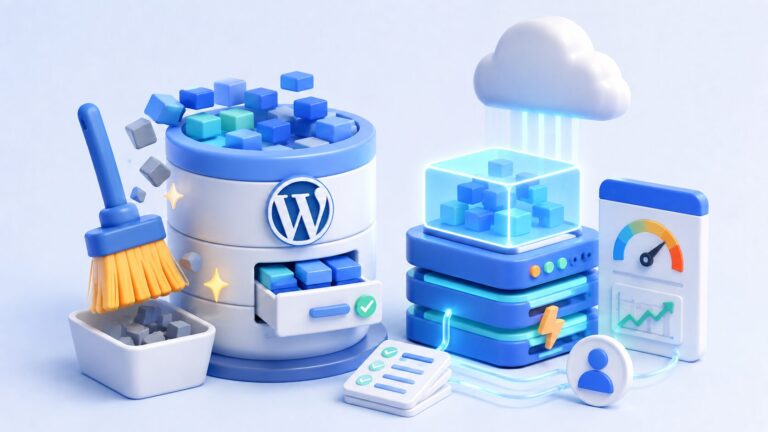
برای پاکسازی میتوان از ابزار داخلی دیتابیس، امکانات هاست یا افزونههایی مانند WP-Optimize استفاده کرد. بااینحال، حذف خودکار همه دادهها همیشه تصمیم درستی نیست.
پیش از بهینهسازی، از دیتابیس نسخه پشتیبان تهیه کنید. سپس دادهها را مرحلهبهمرحله پاک کنید و مطمئن شوید اطلاعات ضروری سفارشها، کاربران یا افزونهها حذف نمیشوند.
۱۵. استفاده از Object Cache مانند Redis یا Memcached
وردپرس برای ساخت صفحات پویا، اطلاعات مختلفی را از دیتابیس دریافت میکند. در سایتهای پرترافیک، فروشگاههای ووکامرسی و پنلهای کاربری، بعضی از این Queryها بارها تکرار میشوند.
Object Cache نتیجه پردازشهای پرتکرار را در حافظه نگه میدارد. در درخواستهای بعدی، وردپرس میتواند بخشی از اطلاعات را از کش دریافت کند و نیاز کمتری به اجرای دوباره Queryهای دیتابیس داشته باشد.
Redis و Memcached دو راهکار رایج برای این نوع کش هستند. استفاده از آنها میتواند زمان پاسخ صفحات پویا و فشار روی دیتابیس را کاهش دهد.
برای راهاندازی Object Cache، هاست باید از Redis یا Memcached پشتیبانی کند. همچنین باید افزونه یا تنظیمات لازم در وردپرس فعال شود.
این قابلیت برای همه سایتها ضروری نیست. در یک وبلاگ کوچک، کش صفحه معمولا تأثیر بیشتری دارد؛ اما در سایتهای پویا و پرترافیک، Object Cache میتواند مفیدتر باشد.
۱۶. فشرده سازی Gzip یا Brotli
فایلهای متنی مانند HTML، CSS و JavaScript را میتوان پیش از ارسال به مرورگر فشرده کرد. این کار حجم داده منتقلشده را کاهش میدهد و دریافت فایلها را سریعتر میکند.
مرورگر پس از دریافت فایل، آن را بهسرعت از حالت فشرده خارج میکند. کاربر این مرحله را احساس نمیکند، اما حجم کمتری از شبکه عبور میکند.
Gzip یکی از روشهای رایج فشردهسازی است. Brotli نیز در بسیاری از فایلهای متنی میتواند حجم کمتری ایجاد کند.
این قابلیت معمولا در سطح وبسرور یا CDN فعال میشود. بعضی افزونههای کش نیز تنظیمات مرتبط با آن را در اختیار کاربر قرار میدهند.
پس از فعالسازی، با ابزارهای تست سرعت بررسی کنید فایلها بهصورت فشرده ارسال میشوند. فعالبودن گزینه در افزونه همیشه به معنای پیکربندی صحیح سرور نیست.
۱۷. استفاده از تصاویر و رسانه های واکنش گرا
کاربر موبایل به تصویری با ابعاد نسخه دسکتاپ نیاز ندارد. ارسال یک تصویر بسیار بزرگ برای نمایش در فضای کوچک، حجم مصرفی و زمان بارگذاری را افزایش میدهد.
تصاویر واکنشگرا به مرورگر اجازه میدهند براساس اندازه نمایشگر و تراکم پیکسلی دستگاه، نسخه مناسب فایل را انتخاب کند.
وردپرس برای تصاویر آپلودشده اندازههای مختلفی تولید میکند و با ویژگیهای srcset و sizes نسخه مناسب را در اختیار مرورگر قرار میدهد.
بااینحال، قالب نیز باید این قابلیت را درست پیادهسازی کند. بررسی کنید تصاویر اصلی با ابعاد بسیار بزرگ برای همه دستگاهها ارسال نمیشوند.
بهتر است تصاویر شاخص، محصولات و بنرهای اصلی را در موبایل و دسکتاپ آزمایش کنید و حجم فایل دریافتشده را با اندازه واقعی نمایش مقایسه کنید.
۱۸. آپلود نکردن ویدئوها به صورت مستقیم روی هاست
فایلهای ویدئویی حجم زیادی دارند و پخش آنها میتواند پهنای باند و منابع سرور را مصرف کند. این موضوع هنگام پخش همزمان ویدئو برای چند کاربر بیشتر دیده میشود.
برای ویدئوهای سنگین، بهتر است از یک سرویس میزبانی ویدئو یا فضای ذخیرهسازی متصل به CDN استفاده کنید. سپس ویدئو را با کد Embed یا پلیر مناسب در صفحه قرار دهید.
این روش فشار انتقال فایل را از روی هاست وردپرس برمیدارد و امکان پخش روانتر در کیفیتهای مختلف را فراهم میکند.
ویدئوهای Embed نیز میتوانند صفحه را سنگین کنند. بهتر است پلیر و فایلهای مربوط به آن فقط زمانی بارگذاری شوند که کاربر به بخش ویدئو برسد یا روی تصویر پیشنمایش کلیک کند.
۱۹. استفاده از فونت ها و وزن های کمتر
هر خانواده فونت و هر وزن جداگانه، فایل جدیدی به صفحه اضافه میکند. استفاده از چند فونت و وزن مختلف میتواند حجم صفحه و زمان نمایش متن را افزایش دهد.
در بیشتر سایتها، یک یا دو خانواده فونت کافی است. فقط وزنهایی را نگه دارید که در طراحی استفاده میشوند؛ برای مثال Regular و Bold.
در صورت امکان، از فرمت فشرده WOFF2 استفاده کنید و فایلهای فونت را فقط در صفحاتی بارگذاری کنید که به آنها نیاز دارند.
برای فونت اصلی بالای صفحه میتوان از Preload استفاده کرد؛ اما Preload کردن تعداد زیادی فونت نتیجه معکوس دارد و منابع مهمتر را عقب میاندازد.
۲۰. کاهش تعداد ریدایرکت ها
ریدایرکت در بعضی شرایط ضروری است؛ برای مثال زمانی که آدرس یک صفحه تغییر میکند یا نسخه HTTP باید به HTTPS منتقل شود.
هر ریدایرکت یک مرحله اضافه در مسیر رسیدن کاربر و ربات موتور جستوجو به صفحه نهایی ایجاد میکند. اگر چند ریدایرکت پشت سر هم قرار بگیرند، زمان بارگذاری بیشتر میشود.
برای مثال، بهتر است کاربر مستقیم از آدرس قدیمی به آدرس نهایی منتقل شود، نه اینکه ابتدا از چند آدرس میانی عبور کند.
لینکهای داخلی، منوها و فایلهای سایت را به آدرس نهایی متصل کنید. همچنین زنجیرهها و حلقههای ریدایرکت را با ابزارهای بررسی فنی سایت شناسایی و اصلاح کنید.
ریدایرکتهای ضروری را حذف نکنید؛ فقط مسیر آنها را کوتاه، مستقیم و بدون حلقه نگه دارید.
جمع بندی
بهتر است پیش از هر تغییری، وضعیت سایت را با ابزارهای تست سرعت اندازهگیری کنید و سپس اصلاحات را مرحلهبهمرحله انجام دهید. بعد از هر تغییر نیز صفحات مهم سایت را دوباره آزمایش کنید تا مشخص شود کدام اقدام باعث بهبود سرعت شده است.
در بسیاری از سایتها، انتخاب هاست مناسب، فعالکردن کش، کاهش حجم تصاویر، حذف افزونههای سنگین و مدیریت فایلهای JavaScript بیشترین تأثیر را دارند. بااینحال، اولویت هر سایت به علت اصلی کندی آن بستگی دارد.
هدف نهایی فقط دریافت امتیاز بالا در ابزارهای تست نیست. سایت باید در موبایل و دسکتاپ سریع بارگذاری شود، هنگام تعامل با کاربر واکنش مناسبی داشته باشد و عناصر آن در زمان نمایش جابهجا نشوند.
سوالات متداول
۱. بهترین روش برای افزایش سرعت سایت وردپرس چیست؟
یک روش واحد برای همه سایتها وجود ندارد. انتخاب هاست مناسب، فعالکردن کش، بهینهسازی تصاویر و حذف افزونههای سنگین معمولا از نخستین اقداماتی هستند که باید بررسی شوند.
۲. بهترین افزونه افزایش سرعت وردپرس کدام است؟
انتخاب افزونه به نوع وبسرور و امکانات هاست بستگی دارد. LiteSpeed Cache برای سرورهای LiteSpeed، WP Super Cache برای تنظیمات ساده و WP Rocket برای کاربرانی که به امکانات بیشتر نیاز دارند، گزینههای رایجی هستند.
۳. آیا نصب افزونه کش به تنهایی سرعت وردپرس را افزایش میدهد؟
افزونه کش میتواند زمان بارگذاری را کاهش دهد، اما مشکلاتی مانند هاست ضعیف، تصاویر حجیم، قالب سنگین یا اسکریپتهای زیاد را بهتنهایی برطرف نمیکند.
۴. چرا سایت وردپرس با وجود فعال بودن کش همچنان کند است؟
ممکن است علت کندی به زمان پاسخ سرور، افزونههای سنگین، تصاویر بزرگ، دیتابیس، فایلهای JavaScript یا سرویسهای خارجی مربوط باشد. برای شناسایی علت باید هر بخش جداگانه بررسی شود.
۵. آیا تعداد زیاد افزونه ها باعث کند شدن وردپرس میشود؟
تعداد افزونهها بهتنهایی تعیینکننده نیست. کیفیت کدنویسی و نوع فعالیت افزونه اهمیت بیشتری دارد. یک افزونه سنگین ممکن است بیشتر از چند افزونه سبک بر سرعت سایت اثر بگذارد.
۶. سرعت مناسب برای سایت وردپرس چقدر است؟
بهتر است محتوای اصلی صفحه در کمتر از ۲٫۵ ثانیه نمایش داده شود، واکنش صفحه به تعامل کاربر کمتر از ۲۰۰ میلیثانیه باشد و امتیاز CLS از ۰٫۱ بیشتر نشود.