آنچه در این مقاله میخوانید
- خلاصه ای از مراحل راهاندازی سرور فیزیکی
- مرحله اول: انتخاب سختافزار سرور فیزیکی
- مرحله دوم: آمادهسازی محل نصب و تجهیزات
- مرحله سوم: تنظیمات BIOS/UEFI، RAID و مدیریت از راه دور
- مرحله چهارم: انتخاب و نصب سیستم عامل روی سرور فیزیکی
- مرحله پنجم: پیکربندی شبکه و تنظیمات اولیه سرور
- مرحله ششم: تامین امنیت و پشتیبانگیری
- مرحله هفتم: تست و بررسی سلامت سرور
- هزینه راه اندازی سرور فیزیکی چقدر است؟
- سوالات متداول
- جمع بندی
آموزش نصب و راهاندازی سرور فیزیکی(راهنمای جامع)
 نرگس سلطانی
۲۳ مهر ۱۴۰۴
خلاصه کنید:


راهاندازی سرور فیزیکی شامل انتخاب سختافزار، آمادهسازی محل نصب، پیکربندی تجهیزات و نصب سیستمعامل است. برای اینکه سرور بتواند بدون اختلال وظایفی مانند میزبانی وبسایت، اجرای اپلیکیشن یا مدیریت دیتابیس را انجام دهد، باید تنظیمات شبکه، امنیت و ذخیرهسازی آن نیز متناسب با نیاز پروژه انجام شود.
در این مقاله از لیارا، مراحل نصب و راهاندازی سرور فیزیکی را از انتخاب CPU، رم و فضای ذخیرهسازی تا تنظیم BIOS، پیکربندی RAID، نصب سیستمعامل و بررسی سلامت سرور توضیح میدهیم.
همین الان، بدون کمترین پیچیدگی، سرور مجازی خودتون رو در کمتر از ۳۰ ثانیه، راهاندازی کنید.
✅ عملکرد پایدار ✅ ترافیک نامحدود ✅ هزینه بهصرفه
خرید سرور مجازی ابری
آنچه در ادامه خواهید خواند:
- خلاصه ای از مراحل راهاندازی سرور فیزیکی
- مرحله اول: انتخاب سختافزار سرور فیزیکی
- مرحله دوم: آمادهسازی محل نصب و تجهیزات
- مرحله سوم: تنظیمات BIOS/UEFI، RAID و مدیریت از راه دور
- مرحله چهارم: انتخاب و نصب سیستمعامل روی سرور فیزیکی
- مرحله پنجم: پیکربندی شبکه و تنظیمات اولیه سرور
- مرحله ششم: تامین امنیت و پشتیبانگیری
- مرحله هفتم: تست و بررسی سلامت سرور
- هزینه راهاندازی سرور فیزیکی چقدر است؟
- سوالات متداول
- جمعبندی
خلاصه ای از مراحل راهاندازی سرور فیزیکی
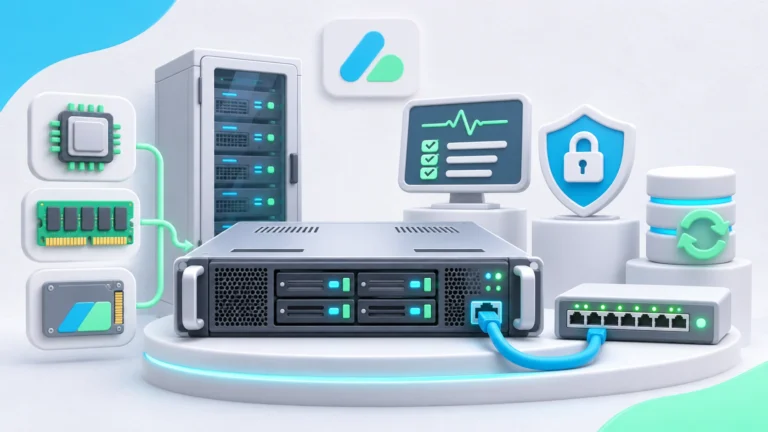
راهاندازی سرور فیزیکی با انتخاب تجهیزات متناسب با نوع بار کاری شروع میشود و با بررسی عملکرد و امنیت سرور پایان مییابد. ترتیب انجام مراحل اهمیت دارد؛ برای مثال، پیش از نصب سیستمعامل باید وضعیت سختافزار و تنظیمات ذخیرهسازی بررسی شود تا هنگام نصب یا استفاده از سرور با مشکل مواجه نشوید.
مراحل اصلی راهاندازی سرور فیزیکی عبارتاند از:
- انتخاب سختافزار: تعیین نوع سرور و انتخاب پردازنده، حافظه RAM، فضای ذخیرهسازی و تجهیزات شبکه متناسب با کاربرد.
- آمادهسازی محل نصب: فراهم کردن رک یا فضای مناسب، برق پایدار، سیستم سرمایش، UPS و اتصالات شبکه.
- پیکربندی سختافزار: بررسی تنظیمات BIOS/UEFI، بهروزرسانی Firmware در صورت نیاز، تنظیم RAID و آمادهسازی دسترسی مدیریتی از راه دور.
- انتخاب و نصب سیستمعامل: انتخاب Windows Server، توزیع لینوکسی یا Hypervisor متناسب با کاربرد و نصب آن روی سرور.
- پیکربندی شبکه و تنظیمات اولیه: تنظیم آدرس IP، Gateway، DNS، حسابهای کاربری و دسترسی مدیریتی.
- تامین امنیت و پشتیبانگیری: نصب بهروزرسانیهای امنیتی، تنظیم فایروال، محدودسازی دسترسیها و تهیه نسخه پشتیبان.
- تست و بررسی سلامت سرور: کنترل وضعیت دیسکها، پردازنده، حافظه، شبکه و سرویسها و بررسی امکان بازیابی اطلاعات.
در ادامه، هر مرحله را به ترتیب بررسی میکنیم و توضیح میدهیم چه تنظیماتی ضروری هستند و پیش از رفتن به مرحله بعد، چه مواردی باید کنترل شوند.
مرحله اول: انتخاب سختافزار سرور فیزیکی
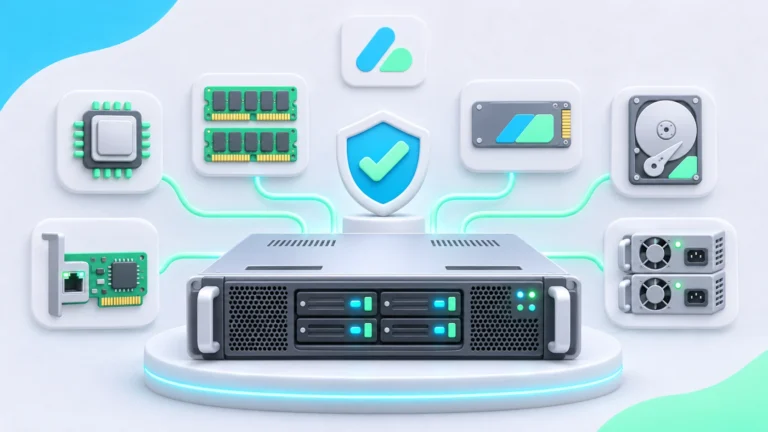
اولین مرحله در راهاندازی سرور فیزیکی، انتخاب سختافزار متناسب با نوع بار کاری (Workload) است. پیش از خرید باید مشخص کنید سرور قرار است چه وظیفهای انجام دهد، چند کاربر یا سرویس از آن استفاده میکنند و میزان مصرف منابع در آینده چقدر افزایش پیدا خواهد کرد.
برای مثال، سروری که برای ذخیره و اشتراکگذاری فایلها استفاده میشود، الزامات متفاوتی با سرور میزبان دیتابیس یا ماشینهای مجازی دارد. انتخاب سختافزار نیز باید براساس همین نیازها انجام شود.
انواع سرورهای فیزیکی؛ Tower، Rackmount و Blade
سرورهای فیزیکی از نظر طراحی و نحوه استقرار به سه دسته رایج تقسیم میشوند:
| نوع سرور | ویژگیها | مناسب برای |
|---|---|---|
| Tower Server | ساختار ایستاده شبیه کیس کامپیوتر، بدون نیاز الزامی به رک | دفاتر کوچک و سازمانهایی با تعداد سرور محدود |
| Rackmount Server | قابل نصب در رک، مدیریت منظم کابلها و امکان استقرار چند سرور در فضای مشخص | شرکتها، اتاقهای سرور و دیتاسنترها |
| Blade Server | ماژولهای پردازشی با شاسی مشترک برای برق، سرمایش و شبکه | دیتاسنترهایی که به تراکم پردازشی بالا نیاز دارند |
سرورهای Tower معمولا برای مجموعههایی مناسباند که تعداد کمی سرور دارند. در مقابل، مدلهای Rackmount امکان استقرار منظم چند دستگاه را در رک فراهم میکنند. سرورهای Blade نیز با استفاده از شاسی مشترک، تراکم بیشتری دارند، اما هزینه اولیه و الزامات زیرساختی آنها میتواند بیشتر باشد.
انتخاب CPU، RAM و فضای ذخیرهسازی
پس از تعیین نوع سرور، باید مشخصات قطعات را براساس نیاز نرمافزارها و میزان مصرف منابع انتخاب کنید.
- پردازنده (CPU): تعداد هستهها و قدرت پردازش هر هسته اهمیت دارند. برای میزبانی چند ماشین مجازی یا اجرای پردازشهای موازی، تعداد هستهها مهم است. در مقابل، بعضی برنامهها به عملکرد تکهستهای بیشتری وابستهاند.
- حافظه RAM: مقدار رم باید برای سیستمعامل، برنامهها و مصرف همزمان آنها کافی باشد. در سرورهای میزبان ماشین مجازی، مجموع حافظه موردنیاز ماشینها و سربار Hypervisor باید در محاسبات لحاظ شود. استفاده از حافظه ECC نیز برای تشخیص و اصلاح برخی خطاهای حافظه توصیه میشود.
- فضای ذخیرهسازی (Storage): برای نگهداری حجم زیادی از فایلها، HDD میتواند گزینه اقتصادیتری باشد. در مقابل، SSD برای بارهایی که به دسترسی سریعتر نیاز دارند مناسب است. دیتابیسهای پرتراکنش نیز ممکن است از SSDهای مبتنی بر NVMe که تاخیر کمتر و توان عملیاتی بالاتری دارند، بهره ببرند.
- تجهیزات شبکه: تعداد و سرعت کارتهای شبکه باید با حجم تبادل داده هماهنگ باشد. در محیطهایی که دسترسپذیری اهمیت دارد، استفاده از چند اتصال شبکه میتواند امکان ایجاد مسیر ارتباطی جایگزین را فراهم کند.
علاوه بر این موارد، سازگاری قطعات، تعداد اسلاتهای آزاد RAM، ظرفیت توسعه دیسکها و امکان استفاده از منبع تغذیه افزونه (Redundant Power Supply) را بررسی کنید.
برای مثال، اگر قرار است روی یک سرور چهار ماشین مجازی اجرا کنید که هرکدام به ۴ گیگابایت RAM نیاز دارند، مجموع حافظه تخصیصیافته به آنها ۱۶ گیگابایت خواهد بود. در این حالت، باید حافظه موردنیاز Hypervisor و ظرفیت اضافی برای افزایش مصرف را نیز در نظر بگیرید؛ بنابراین انتخاب سرور صرفا براساس مجموع RAM ماشینها کافی نیست.
پیش از خرید، حداکثر ظرفیت ارتقای پردازنده، حافظه و دیسک را هم بررسی کنید. این کار کمک میکند با افزایش نیاز پروژه، تا حد امکان بتوانید منابع سختافزاری را بدون تعویض کامل سرور افزایش دهید.
مرحله دوم: آمادهسازی محل نصب و تجهیزات
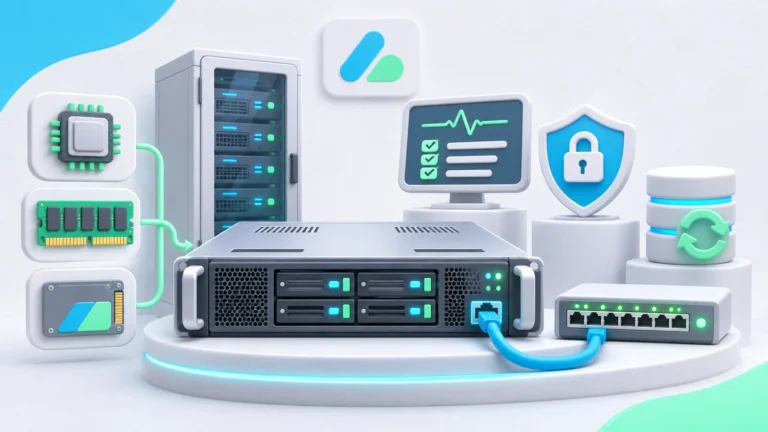
پس از انتخاب سختافزار، باید محل استقرار سرور فیزیکی را آماده کنید. سرورها برای کارکرد مداوم به برق پایدار، تهویه مناسب و فضای کافی برای گردش هوا و تعمیرات نیاز دارند. شرایط نامناسب محیط میتواند باعث افزایش دمای قطعات، خاموشی ناگهانی یا کاهش عمر تجهیزات شود.
برای یک سرور کوچک ممکن است فضای مجهز و کنترلشده در دفتر شرکت کافی باشد، اما نگهداری چندین سرور معمولا به رک و اتاق سرور با تجهیزات برق و سرمایش مناسب نیاز دارد.
پیش از نصب سرور، موارد زیر را بررسی کنید:
- رک و فضای استقرار: اگر از سرور Rackmount استفاده میکنید، عمق رک، ظرفیت تحمل وزن و سازگاری ریلهای نصب را بررسی کنید. همچنین فضای کافی در جلو و پشت رک برای گردش هوا، کابلکشی و تعویض قطعات در نظر بگیرید.
- برق و UPS: مجموع توان مصرفی سرور و تجهیزات شبکه را محاسبه کنید و متناسب با آن، منبع تغذیه بدون وقفه (UPS) انتخاب کنید. UPS هنگام قطع برق، برای مدت محدودی انرژی تجهیزات را تامین میکند و فرصت خاموش کردن ایمن سرور یا انتقال به برق پشتیبان را فراهم میکند.
- سرمایش و تهویه: بیشتر سرورهای رکمونت هوای خنک را از جلو دریافت و هوای گرم را از پشت خارج میکنند. مسیر ورود و خروج هوا نباید مسدود باشد. دما و رطوبت محیط نیز باید در محدوده توصیهشده سازنده تجهیزات نگه داشته شوند.
- کابلکشی و شبکه: اتصال سرور به سوئیچ، تجهیزات شبکه مدیریتی و برق را از قبل مشخص کنید. کابلها را برچسبگذاری کنید و در صورت نیاز از پچ پنل و تجهیزات مدیریت کابل استفاده کنید تا عیبیابی و تعویض قطعات آسانتر شود.
- امنیت فیزیکی: دسترسی به سرور را به افراد مجاز محدود کنید. در محیطهای سازمانی، استفاده از قفل رک، سیستم کنترل تردد و تجهیزات اعلام حریق متناسب با شرایط محل توصیه میشود.
در پایان، پیش از روشن کردن سرور، اتصال ارت تجهیزات برق، ظرفیت UPS، وضعیت تهویه و محکم بودن تجهیزات نصبشده را بررسی کنید. همچنین مطمئن شوید کابلهای برق و شبکه مانع گردش هوا یا دسترسی به قطعات نمیشوند که لینوکس با پایداری و انعطاف بیشتر، گزینه رایجتری در زیرساختهای مدرن است.
رک سرور چیست؟ (راهنمای جامع + نکات مهم)
رک سرور
مرحله سوم: تنظیمات BIOS/UEFI، RAID و مدیریت از راه دور
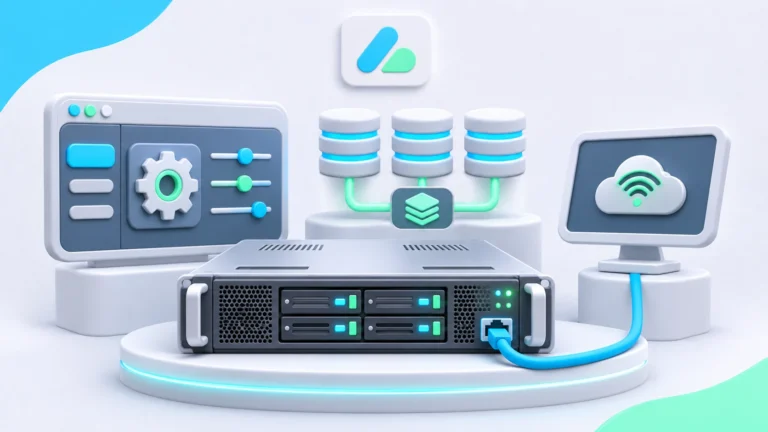
پس از نصب سرور در محل مناسب و اتصال تجهیزات، نوبت به بررسی تنظیمات سختافزاری میرسد. پیش از نصب سیستمعامل باید مطمئن شوید پردازنده، حافظه و دیسکها بهدرستی شناسایی شدهاند و تنظیمات بوت و ذخیرهسازی با کاربرد سرور سازگار هستند.
بیشتر سرورهای سازمانی ابزارهایی برای انجام این تنظیمات دارند. برای مثال، سرورهای Dell از Lifecycle Controller و سرورهای HPE از ابزارهای مدیریتی اختصاصی خود استفاده میکنند.
تنظیم BIOS/UEFI و بهروزرسانی Firmware
BIOS یا UEFI نرمافزار پایهای است که هنگام روشن شدن سرور، سختافزار را راهاندازی میکند و کنترل اجرای سیستمعامل را به دست میگیرد. برای ورود به تنظیمات آن باید هنگام روشن شدن دستگاه، کلید مشخصشده توسط سازنده را فشار دهید. برای مثال، در بسیاری از سرورهای Dell PowerEdge کلید F2 برای ورود به System Setup استفاده میشود.
پس از ورود، تنظیمات زیر را بررسی کنید:
- Boot Mode: حالت UEFI را در صورت پشتیبانی سیستمعامل و سختافزار انتخاب کنید و ترتیب بوت را متناسب با دیسک یا رسانه نصب تنظیم کنید.
- Virtualization: اگر قرار است روی سرور Hypervisor نصب کنید، قابلیت مجازیسازی پردازنده مانند Intel VT-x یا AMD-V را فعال کنید.
- Secure Boot: در صورت پشتیبانی سیستمعامل و نرمافزارهای مورد استفاده، این قابلیت را برای بررسی امضای اجزای فرایند بوت فعال کنید.
- Firmware: نسخه BIOS/UEFI، کنترلر ذخیرهسازی و سایر قطعات را بررسی کنید و در صورت نیاز، بهروزرسانی سازگار را از وبسایت رسمی سازنده دریافت کنید.
بهروزرسانی Firmware ممکن است به راهاندازی مجدد سرور نیاز داشته باشد. در سرورهای در حال استفاده نیز تغییر تنظیمات بوت یا امنیتی میتواند مانع اجرای سیستمعامل یا باعث درخواست کلید بازیابی دیسک رمزنگاریشده شود؛ بنابراین پیش از تغییر، تنظیمات فعلی و اطلاعات بازیابی را ثبت کنید.
پیکربندی RAID و فضای ذخیرهسازی
اگر سرور چند دیسک دارد، باید پیش از نصب سیستمعامل نحوه استفاده از آنها را مشخص کنید. یکی از روشهای رایج، RAID است که چند دیسک را در یک آرایه ذخیرهسازی ترکیب میکند.
برای مثال، در RAID 1 دادهها روی دو دیسک آینهسازی میشوند. در صورت خرابی یکی از دیسکها، آرایه معمولا میتواند با دیسک سالم به کار ادامه دهد. در RAID 5 و RAID 6 نیز دادهها و اطلاعات افزونگی میان چند دیسک توزیع میشوند.
در سرورهایی که کنترلر RAID سختافزاری دارند، میتوان از ابزار مدیریت کنترلر برای انتخاب دیسکها، تعیین سطح RAID و ایجاد دیسک منطقی (Virtual Disk) استفاده کرد. برای نمونه، این تنظیمات در برخی سرورهای Dell PowerEdge از مسیر System Setup، بخش Device Settings و کنترلر RAID انجام میشوند.
البته RAID برای همه سرورها الزامی نیست. برخی سیستمها از دیسکهای مستقل، کنترلر HBA یا روشهای ذخیرهسازی نرمافزاری مانند ZFS استفاده میکنند. انتخاب روش به سیستمعامل، نیاز به افزونگی و معماری ذخیرهسازی بستگی دارد.
نکته مهم این است که ایجاد یا تغییر آرایه RAID روی دیسکهای دارای اطلاعات میتواند باعث حذف دادهها شود. پیش از تغییر پیکربندی موجود، وضعیت آرایه و نسخه پشتیبان را بررسی کنید. RAID نیز جایگزین بکاپ مستقل نیست.
نصب و راهاندازی Kubernetes روی سرور فیزیکی (بدون مجازیسازی) نصب و راهاندازی Kubernetes روی سرور فیزیکی
مدیریت از راه دور با iLO و iDRAC
بسیاری از سرورهای سازمانی دارای کنترلر مدیریت مستقل از سیستمعامل هستند که امکان بررسی وضعیت سختافزار و انجام برخی عملیات مدیریتی را از راه دور فراهم میکند.
این قابلیت در سرورهای HPE با نام iLO و در سرورهای Dell با نام iDRAC شناخته میشود. از طریق این ابزارها، بسته به مدل دستگاه و مجوزهای فعال، میتوان وضعیت قطعات را مشاهده کرد، سرور را روشن یا خاموش کرد و به کنسول مدیریتی آن دسترسی داشت؛ حتی زمانی که سیستمعامل اجرا نمیشود.
برای آمادهسازی مدیریت از راه دور، ابتدا اتصال شبکه مدیریتی را برقرار کنید. سپس از طریق تنظیمات دستگاه، آدرس IP کنترلر را تعیین کنید و دسترسی به پنل آن را آزمایش کنید.
پنل مدیریت سختافزار نباید مستقیما در دسترس اینترنت عمومی قرار بگیرد. بهتر است آن را در شبکه مدیریتی جداگانه قرار دهید، رمز عبور پیشفرض را تغییر دهید و دسترسی مدیران را از طریق شبکه امن یا VPN محدود کنید.
پس از تکمیل این تنظیمات، وضعیت دیسکها، حافظه، منابع تغذیه و خطاهای سختافزاری را بررسی کنید. باید سرور بدون خطای سختافزاری راهاندازی شود و دیسک موردنظر برای نصب شناسایی شده باشد
مرحله چهارم: انتخاب و نصب سیستم عامل روی سرور فیزیکی
پس از آمادهسازی سختافزار و تنظیم فضای ذخیرهسازی، باید سیستمعامل مناسب را انتخاب و نصب کنید. این انتخاب به نوع نرمافزارها، نحوه مدیریت سرور و نیازهای پروژه بستگی دارد. برای مثال، سروری که قرار است بهعنوان کنترلر دامنه ویندوز استفاده شود، نیاز متفاوتی با سرور میزبان اپلیکیشنهای لینوکسی دارد.
ویندوز سرور، لینوکس یا Hypervisor؛ کدام مناسب است؟
دو گزینه رایج برای نصب سیستمعامل روی سرور فیزیکی، Windows Server و توزیعهای لینوکسی مانند Ubuntu Server و Red Hat Enterprise Linux هستند. هر دو امکان مدیریت از راه دور، پیکربندی شبکه و اجرای سرویسهای سازمانی را فراهم میکنند، اما در ابزارهای مدیریتی، هزینه مجوز و سازگاری نرمافزاری تفاوت دارند.
| معیار | Windows Server | Linux Server |
|---|---|---|
| کاربرد رایج | Active Directory، IIS و نرمافزارهای مبتنی بر ویندوز | وبسرور، دیتابیس، کانتینرها و سرویسهای لینوکسی |
| روش مدیریت | PowerShell، ابزارهای گرافیکی و مدیریت از راه دور | خط فرمان، ابزارهای مدیریتی و پنلهای تحت وب |
| هزینه مجوز | معمولا نیازمند لایسنس | بسیاری از توزیعها رایگان؛ پشتیبانی تجاری ممکن است هزینه داشته باشد |
| پشتیبانی | مایکروسافت و شرکای تجاری | جامعه کاربران یا پشتیبانی تجاری توزیعکننده |
| سفارشیسازی | از طریق ابزارهای ویندوز و PowerShell | از طریق تنظیمات سیستم، بستههای نرمافزاری و اسکریپتها |
اگر هدف شما اجرای چند ماشین مجازی روی یک سرور فیزیکی است، میتوانید از یک Hypervisor مانند Proxmox VE استفاده کنید. Proxmox روی سختافزار سرور نصب میشود و امکان ساخت و مدیریت ماشینهای مجازی لینوکسی و ویندوزی را فراهم میکند.
در این حالت، سیستمعاملهای موردنیاز داخل ماشینهای مجازی نصب میشوند؛ بنابراین لازم نیست تمام سرویسها مستقیما روی سیستمعامل میزبان اجرا شوند.
مراحل نصب سیستمعامل روی سرور فیزیکی
روش نصب به سیستمعامل و مدل سرور بستگی دارد. در ادامه، نصب Ubuntu Server را بهعنوان یک نمونه عملی بررسی میکنیم. این فرایند در بیشتر سرورهای سازگار با اوبونتو قابل انجام است.
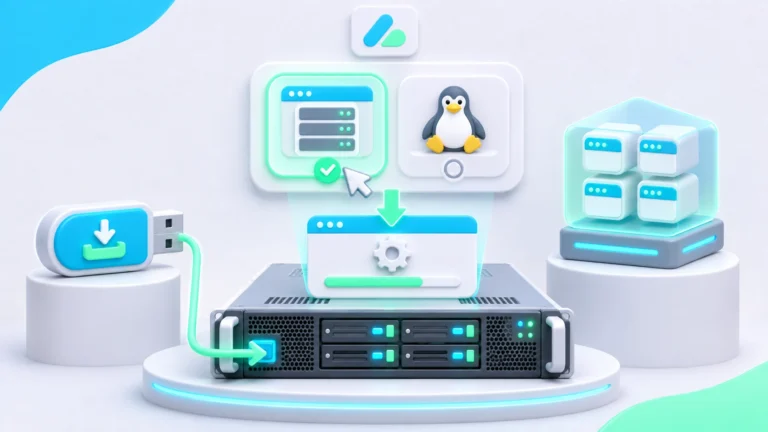
- دریافت فایل نصب: نسخه پشتیبانیشده Ubuntu Server LTS را از وبسایت رسمی اوبونتو دانلود کنید. معماری فایل ISO باید با پردازنده سرور سازگار باشد.
- ساخت رسانه نصب: فایل ISO را با ابزاری مانند Rufus روی فلش USB قابل بوت بنویسید. اگر سرور از کنسول مدیریتی دارای قابلیت Virtual Media پشتیبانی میکند، میتوانید فایل ISO را از همان طریق متصل کنید.
- بوت کردن سرور: دستگاه را روشن کنید و از طریق Boot Menu، فلش یا رسانه نصب مجازی را انتخاب کنید. کلید ورود به این منو بسته به سازنده سرور متفاوت است.
- انتخاب تنظیمات اولیه: پس از اجرای نصبکننده Ubuntu Server، زبان، چیدمان صفحهکلید و تنظیمات شبکه را مشخص کنید. در صورت وجود DHCP، نصبکننده معمولا تنظیمات شبکه را به صورت خودکار دریافت میکند.
- انتخاب دیسک و پارتیشنبندی: دیسک موردنظر را انتخاب کنید و نحوه پارتیشنبندی را تعیین کنید. اگر قبلا آرایه RAID سختافزاری ساختهاید، دیسک منطقی ایجادشده باید برای نصبکننده قابل شناسایی باشد.
- ایجاد حساب کاربری: نام سرور (Hostname)، نام کاربری و رمز عبور حساب مدیریتی اولیه را تعیین کنید. در صورت نیاز به مدیریت از راه دور، نصب OpenSSH Server را نیز انتخاب کنید.
- تکمیل نصب و راهاندازی مجدد: تنظیمات را بررسی کنید، نصب را به پایان برسانید و پس از جدا کردن رسانه نصب، سرور را مجددا راهاندازی کنید.
نکته مهم: انتخاب اشتباه دیسک یا تایید پارتیشنبندی میتواند اطلاعات قبلی را حذف کند. اگر سرور از قبل داده دارد، پیش از نصب باید از اطلاعات پشتیبان تهیه کرده و دیسک مقصد را با دقت شناسایی کنید.
پس از اولین ورود به Ubuntu Server، میتوانید با دستور ip -br address وضعیت آدرسهای شبکه و با دستور lsblk دیسکها و پارتیشنهای شناساییشده را بررسی کنید. همچنین پس از اطمینان از اتصال به اینترنت و تنظیم درست مخازن نرمافزاری، سیستم را با دستورات زیر بهروزرسانی کنید:
sudo apt update
sudo apt upgrade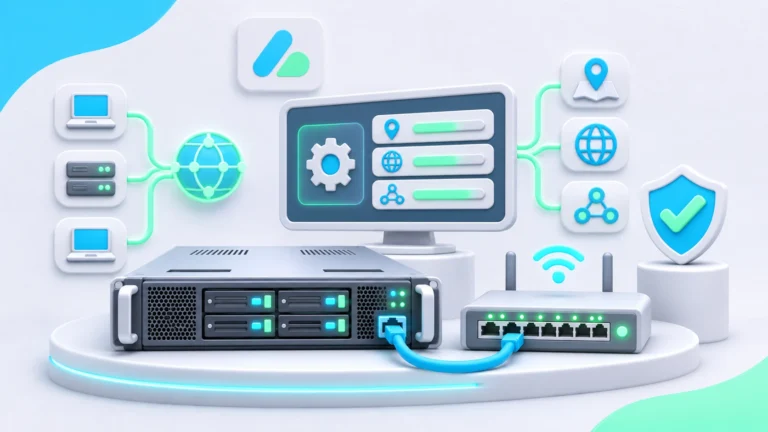
مرحله پنجم: پیکربندی شبکه و تنظیمات اولیه سرور
پس از نصب سیستمعامل، باید ارتباط سرور با شبکه داخلی و سایر سرویسها را برقرار کنید. تنظیم آدرس IP، دروازه پیشفرض (Default Gateway)، DNS و دسترسی مدیریتی از مهمترین اقداماتی هستند که پیش از راهاندازی سرویسهای اصلی باید انجام شوند.
تنظیم آدرس IP، Gateway و DNS
برای اینکه دستگاههای دیگر بتوانند به سرور متصل شوند، باید تنظیمات شبکه آن مشخص باشد. در شبکههای سازمانی معمولا از IP ثابت یا آدرس رزروشده در DHCP استفاده میشود تا آدرس سرور بدون برنامه تغییر نکند.
در Ubuntu Server میتوانید با دستورات زیر، آدرسهای شبکه و مسیر پیشفرض را بررسی کنید:
ip -br address
ip route
دستور اول نام کارتهای شبکه و آدرسهای IP آنها را نمایش میدهد. دستور دوم نیز مسیرهای شبکه، از جمله Default Gateway را مشخص میکند.
برای تنظیم IP ثابت در نسخههای رایج Ubuntu Server از Netplan استفاده میشود. فایلهای پیکربندی آن معمولا در مسیر /etc/netplan/ قرار دارند.
برای مثال، تنظیمات یک سرور با آدرس داخلی ثابت میتواند به شکل زیر باشد:
network:
  version: 2
  ethernets:
    eno1:
      dhcp4: false
      addresses:
        - 192.168.10.20/24
      routes:
        - to: default
          via: 192.168.10.1
      nameservers:
        addresses:
          - 192.168.10.1
این مقادیر صرفا نمونه هستند. پیش از اعمال تنظیمات، باید نام واقعی کارت شبکه، محدوده IP، آدرس Gateway و DNS را با مشخصات شبکه خود جایگزین کنید. همچنین فایلهای موجود Netplan را بررسی کنید تا تنظیمات متداخل ایجاد نشوند.
پس از ویرایش پیکربندی، میتوانید تغییرات را با دستور زیر آزمایش کنید:
sudo netplan tryاین دستور تنظیمات جدید را به صورت آزمایشی اعمال میکند و در صورت تایید نشدن در مهلت تعیینشده، برای بازگرداندن تنظیمات قبلی تلاش میکند. با این حال، هنگام تغییر شبکه سروری که از راه دور مدیریت میشود، بهتر است دسترسی به کنسول مدیریتی نیز داشته باشید.
ایجاد کاربران و تنظیم دسترسی از راه دور
پس از برقراری ارتباط شبکه، باید حسابهای کاربری و روش مدیریت سرور را مشخص کنید. بهتر است هر مدیر سیستم حساب کاربری جداگانه داشته باشد و فقط دسترسی موردنیاز برای انجام وظایفش را دریافت کند.
در سرورهای لینوکسی معمولا از SSH برای مدیریت از راه دور استفاده میشود. اگر OpenSSH Server هنگام نصب سیستمعامل فعال نشده است، میتوانید آن را در Ubuntu با دستور زیر نصب کنید:
sudo apt install openssh-serverبرای اتصال امنتر، استفاده از کلید SSH به جای رمز عبور توصیه میشود. همچنین بهتر است ورود مستقیم کاربر Root محدود شود و مدیران در صورت نیاز، دسترسی مدیریتی را از طریق sudo دریافت کنند.
پیش از غیرفعال کردن ورود با رمز عبور یا تغییر تنظیمات SSH، حتما اتصال با کلید را در یک نشست جداگانه آزمایش کنید. پیکربندی اشتباه این سرویس ممکن است دسترسی از راه دور به سرور را قطع کند.
بررسی نهایی ارتباط شبکه
پس از انجام تنظیمات، ارتباط سرور با شبکه داخلی، Gateway و سرویس DNS را آزمایش کنید. با دستور resolvectl status میتوانید وضعیت DNS را در سیستمهای مبتنی بر systemd-resolved بررسی کنید.
همچنین مطمئن شوید که سرور از دستگاههای مجاز قابل دسترسی است و سرویسهای مدیریتی فقط از شبکهها یا آدرسهای مورد تایید سازمان در دسترس قرار دارند.
در صورت استفاده از چند کارت شبکه، VLAN یا اتصالهای افزونه، تنظیمات مربوط به آنها باید با پیکربندی سوئیچ و معماری شبکه هماهنگ باشد.
مرحله ششم: تامین امنیت و پشتیبانگیری
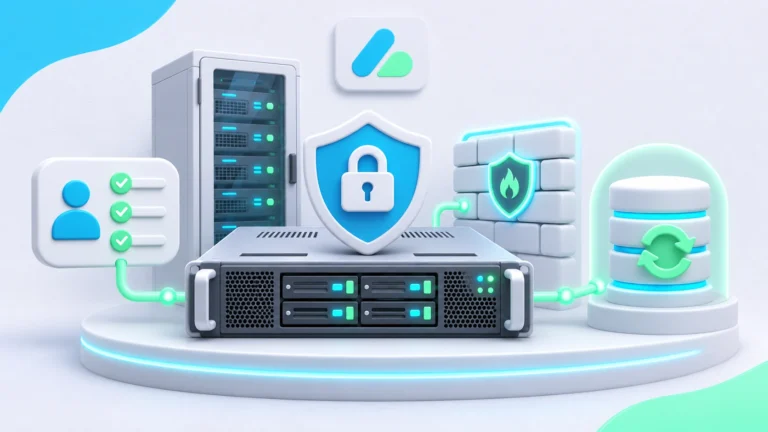
پس از پیکربندی شبکه و دسترسی مدیریتی، باید تنظیمات امنیتی سرور را بررسی کنید. نصب سیستمعامل بهتنهایی برای محافظت از دادهها و سرویسها کافی نیست. حسابهای کاربری، پورتهای شبکه، نرمافزارهای نصبشده و روشهای دسترسی از راه دور باید متناسب با کاربرد سرور محدود و پیکربندی شوند.
همچنین لازم است از اطلاعات و تنظیمات مهم نسخه پشتیبان تهیه کنید تا در صورت خرابی سختافزار، خطای انسانی یا حمله سایبری، امکان بازیابی آنها وجود داشته باشد.
ایمنسازی دسترسیها و سرویسها
اولین اقدام، کاهش سطح حمله (Attack Surface) است. هر سرویس فعال یا درگاه شبکه که برای عملکرد سرور ضروری نیست، میتواند یک مسیر اضافی برای دسترسی غیرمجاز ایجاد کند.
برای ایمنسازی اولیه سرور، اقدامات زیر را انجام دهید:
- مدیریت دسترسی کاربران: برای مدیران حسابهای جداگانه ایجاد کنید و دسترسی مدیریتی را فقط به افراد مجاز بدهید. در لینوکس میتوانید مجوز اجرای دستورات مدیریتی را از طریق
sudoکنترل کنید. - تنظیم فایروال: فقط پورتهای موردنیاز سرویسها را باز بگذارید. در Ubuntu Server میتوانید از UFW و در Windows Server از Windows Defender Firewall استفاده کنید.
- ایمنسازی دسترسی از راه دور: برای SSH از احراز هویت مبتنی بر کلید استفاده کنید. دسترسی مدیریتی را در صورت امکان به IPهای مشخص یا شبکه مدیریتی محدود کنید.
- نصب بهروزرسانیهای امنیتی: سیستمعامل، Firmware و نرمافزارهای نصبشده را بهروز نگه دارید. بهروزرسانیهای حساس را در زمان مناسب و پس از بررسی سازگاری اعمال کنید.
- غیرفعال کردن سرویسهای غیرضروری: سرویسها و برنامههایی را که استفاده نمیشوند، پس از بررسی وابستگیهایشان متوقف یا حذف کنید.
برای مثال، در Ubuntu Server میتوانید وضعیت فایروال را با دستور sudo ufw status verbose و پورتهای در حال گوش دادن را با دستور sudo ss -tulpen بررسی کنید.
پیش از فعال کردن فایروال یا تغییر قوانین SSH، مطمئن شوید مسیر دسترسی مدیریتی مجاز است. اعمال قوانین اشتباه میتواند ارتباط شما با سرور را قطع کند.
بکاپگیری و بررسی بازیابی اطلاعات
حتی با رعایت تنظیمات امنیتی، احتمال حذف تصادفی فایلها، خرابی دیسک یا آلودگی به باجافزار وجود دارد. به همین دلیل، باید از دادههای مهم و تنظیمات سرور به صورت منظم بکاپ تهیه کنید.
یکی از روشهای رایج، پیروی از قاعده ۳-۲-۱ است: نگهداری سه نسخه از اطلاعات، روی دو نوع رسانه ذخیرهسازی و حداقل یک نسخه در مکانی جدا از محل اصلی.
برای طراحی برنامه پشتیبانگیری، موارد زیر را مشخص کنید:
- اطلاعات موردنیاز: فایلها، دیتابیسها، تنظیمات سیستمعامل و اطلاعات لازم برای بازیابی سرویسها.
- زمانبندی بکاپ: تعیین فاصله بین نسخههای پشتیبان براساس میزان تغییر دادهها و مقدار اطلاعاتی که از دست رفتن آن قابل قبول است.
- محل نگهداری: ذخیره حداقل یک نسخه خارج از سرور اصلی، با دسترسی محدود و ترجیحا قابلیت محافظت در برابر حذف یا تغییر غیرمجاز.
- آزمایش بازیابی: بازیابی دورهای فایلها یا سرویسها در یک محیط آزمایشی برای اطمینان از سالم بودن بکاپها.
مرحله هفتم: تست و بررسی سلامت سرور
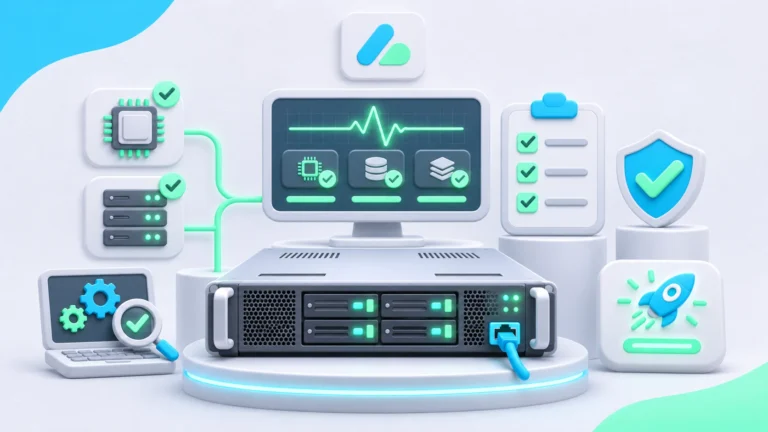
پس از نصب سیستمعامل و اعمال تنظیمات امنیتی، باید عملکرد سرور را پیش از استفاده عملیاتی بررسی کنید. روشن شدن دستگاه و برقراری اتصال شبکه بهتنهایی نشان نمیدهد که تمام قطعات و سرویسها بهدرستی کار میکنند. برای شناسایی مشکلات احتمالی، لازم است وضعیت سختافزار، ذخیرهسازی، شبکه و سرویسهای اصلی آزمایش شود.
چکلیست بررسی سلامت سرور فیزیکی
| بخش | مواردی که باید بررسی شوند |
|---|---|
| پردازنده و RAM | شناسایی صحیح قطعات، بررسی مصرف منابع و خطاهای سختافزاری |
| دیسکها و RAID | سلامت دیسکها، وضعیت آرایه RAID و فضای ذخیرهسازی قابل استفاده |
| برق و سرمایش | وضعیت منابع تغذیه، فنها و دمای قطعات |
| شبکه | صحت IP، Gateway و DNS، اتصال به سرویسهای موردنیاز |
| سیستمعامل | بوت موفق، وضعیت سرویسها و خطاهای ثبتشده |
| امنیت و بکاپ | دسترسیهای مدیریتی، قوانین فایروال و امکان بازیابی اطلاعات |
در سرورهای سازمانی، ابزارهایی مانند iDRAC در Dell و iLO در HPE امکان مشاهده سلامت سختافزار، دمای قطعات، وضعیت فنها و خطاهای ثبتشده را فراهم میکنند.
اگر از Ubuntu Server استفاده میکنید، میتوانید با دستورات زیر بخشی از وضعیت سیستمعامل را بررسی کنید:
systemctl --failed
journalctl -b -p err --no-pager
lsblk
df -h
دستور اول سرویسهای ناموفق را نمایش میدهد، دستور دوم خطاهای ثبتشده از زمان بوت فعلی را نشان میدهد و دو دستور بعدی برای بررسی دیسکها، پارتیشنها و فضای ذخیرهسازی استفاده میشوند. البته وضعیت دیسکهای فیزیکی پشت کنترلر RAID باید از طریق ابزار مدیریتی همان کنترلر بررسی شود.
در پایان، اتصال به سرویسهای اصلی و امکان بازیابی بکاپ را آزمایش کنید. در صورت امکان، راهاندازی مجدد کنترلشده سرور را نیز در زمان مناسب انجام دهید تا از بوت صحیح و فعال شدن سرویسها پس از خاموش و روشن شدن مطمئن شوید.
پس از تایید این موارد، مانیتورینگ مداوم منابع و هشدارهای سختافزاری را فعال کنید تا مشکلات احتمالی پس از ورود سرور به محیط عملیاتی نیز شناسایی شوند.
هزینه راه اندازی سرور فیزیکی چقدر است؟
هزینه راهاندازی سرور فیزیکی به مشخصات سختافزار، محل استقرار و تجهیزات جانبی بستگی دارد. علاوه بر هزینه خرید دستگاه، باید هزینه برق، سرمایش، شبکه و نگهداری دورهای را نیز در نظر بگیرید. به همین دلیل، قیمت اولیه سرور بهتنهایی معیار مناسبی برای برآورد هزینه نهایی نیست.
در جدول زیر، مهمترین هزینههای راهاندازی و نگهداری سرور فیزیکی را بررسی میکنیم.
| عامل موثر بر هزینه | توضیحات | نوع هزینه |
|---|---|---|
| سختافزار سرور | پردازنده، RAM، دیسک، کارت شبکه و منبع تغذیه | اولیه |
| تجهیزات استقرار | رک، UPS، کابلکشی، PDU و تجهیزات شبکه | اولیه |
| برق و سرمایش | مصرف برق سرور، تجهیزات جانبی و سیستم خنککننده | دورهای |
| سیستمعامل و نرمافزار | مجوز Windows Server، نرمافزارهای تجاری و ابزارهای مدیریت | اولیه یا دورهای |
| شبکه و اینترنت | اتصال شبکه، پهنای باند و سرویسهای ارتباطی موردنیاز | اولیه و دورهای |
| پشتیبانی و نگهداری | بررسی سختافزار، تعمیرات، تعویض قطعات و پشتیبانی فنی | دورهای |
| بکاپ و مانیتورینگ | فضای ذخیرهسازی نسخههای پشتیبان و ابزارهای نظارتی | اولیه یا دورهای |
برای برآورد دقیقتر، بهتر است هزینه کل مالکیت (Total Cost of Ownership یا TCO) را برای یک دوره مشخص، مثلا سه سال، محاسبه کنید. این محاسبه باید هزینه خرید تجهیزات، مصرف انرژی، مجوزهای نرمافزاری، پشتیبانی و تعویض قطعات را پوشش دهد.
اگر سازمان از قبل اتاق سرور، شبکه و تجهیزات برق مناسب داشته باشد، بخشی از هزینه اولیه کاهش پیدا میکند. در مقابل، راهاندازی سرور در یک محل جدید ممکن است به سرمایهگذاری بیشتری برای زیرساخت نیاز داشته باشد.
آیا سرور مجازی جایگزین به صرفه تری است؟
اگر پروژه شما به دسترسی مستقیم به سختافزار یا منابع فیزیکی مستقل نیاز ندارد، میتوانید به جای خرید سرور، از سرور مجازی استفاده کنید. در این روش، هزینه تهیه و نگهداری مستقیم سختافزار بر عهده شما نیست و میتوانید منابع پردازشی را متناسب با نیاز پروژه انتخاب کنید.
با سرور مجازی ابری لیارا میتوانید بدون آمادهسازی رک، تجهیزات برق و نصب سختافزار، سرور موردنیاز خود را راهاندازی کنید.
✅ راهاندازی سریع سرور✅ امکان تغییر منابع از پنل✅ پرداخت ساعتی
مشاهده پلنهای سرور مجازی ابری لیارا
سوالات متداول
راه اندازی سرور فیزیکی چقدر زمان میبرد؟
مدت راهاندازی به مدل سرور، آماده بودن تجهیزات و پیچیدگی تنظیمات بستگی دارد. اگر محل نصب و شبکه از قبل آماده باشند، نصب و پیکربندی اولیه ممکن است ظرف چند ساعت انجام شود. اما راهاندازی زیرساخت جدید، تنظیم ذخیرهسازی، نصب سرویسها و انجام تستهای عملیاتی میتواند چند روز یا بیشتر طول بکشد.
آیا می توان سرور فیزیکی را در خانه راه اندازی کرد؟
بله. برای یادگیری، آزمایش نرمافزارها یا راهاندازی سرویسهای شخصی میتوان از یک سرور فیزیکی در خانه استفاده کرد. با این حال، باید به برق مصرفی، صدای فنها، سرمایش و امنیت دستگاه توجه کنید. اگر سرویس باید از اینترنت در دسترس باشد، اتصال اینترنت و نحوه دسترسی از خارج شبکه نیز اهمیت پیدا میکند.
آیا برای راه اندازی سرور فیزیکی حتما به رک نیاز داریم؟
خیر. سرورهای Tower را میتوان بدون رک و در محیط مناسب مستقر کرد. اما سرورهای Rackmount برای نصب در رک سازگار طراحی شدهاند. در این حالت، باید ابعاد رک، ریلهای نصب، ظرفیت تحمل وزن و مسیر گردش هوا بررسی شوند.
تفاوت سرور فیزیکی با سرور مجازی چیست؟
سرور فیزیکی یک دستگاه سختافزاری مستقل است که میتواند مستقیما سیستمعامل یا Hypervisor اجرا کند. سرور مجازی (VPS) محیطی مجازی است که با استفاده از منابع یک میزبان فیزیکی ساخته میشود. بنابراین چند سرور مجازی میتوانند روی یک دستگاه فیزیکی اجرا شوند. انتخاب بین آنها به نیاز پردازشی، میزان کنترل بر سختافزار و هزینه مدیریت زیرساخت بستگی دارد.
جمع بندی
راهاندازی سرور فیزیکی با انتخاب سختافزار مناسب شروع میشود و پس از نصب سیستمعامل، پیکربندی شبکه، تامین امنیت و بررسی سلامت تجهیزات به پایان میرسد. هر مرحله باید متناسب با نوع بار کاری و شرایط زیرساخت انجام شود؛ برای مثال، تنظیمات ذخیرهسازی یک فایل سرور با سروری که میزبان چند ماشین مجازی است، یکسان نیست.
پیش از استفاده عملیاتی، سلامت قطعات، دسترسیهای مدیریتی و امکان بازیابی بکاپ را آزمایش کنید. همچنین هزینه خرید و نگهداری سرور را در کنار گزینههای میزبانی دیگر بررسی کنید تا زیرساخت انتخابی با نیاز و بودجه پروژه هماهنگ باشد.